
UIshare ランダムテスト 出題・採点機能のご案内
UIshareランダムテスト 出題・採点機能のご案内
日頃より、UIshareをご利用いただき、誠にありがとうございます。
動画配信システムに、受講者の理解度をより正確に測定し、不正を防止する「ランダムテスト 出題・採点機能」が加わりました。
本機能は、あらかじめシステムに登録された問題プールの中から、指定された問題数をランダムに抽出して出題・採点する機能です。
【本機能導入のメリット】
1.試験の厳格化(カンニング・不正防止)
受講者ごとに異なる問題が異なる順序で出題されるため、解答の丸暗記や受講者間での答えの共有を防ぎ、厳格な試験運用が可能になります。
2.学習効果の向上
繰り返し挑戦するたびに新しい問題セットに触れることができるため、真の理解度定着を促し、学習効果を大幅に高めます。
※本機能は特定のプランをご契約のお客様が対象となります。
詳しい対応プランや仕様については、営業担当もしくはサポートまでお問い合わせください。
引き続きUIshareをどうぞよろしくお願いいたします。

執筆者情報
株式会社ユイコモンズ UIcommons Inc.
ユイコモンズでは、『世界中の人々が、豊かで実りある生活ができるようにいつでもどこでも誰でも存分に学べる場を創る』をビジョンに掲げ、学びに関するさまざまなサービスを展開しています。
UIshare 購入確定前の注意事項ポップアップ表示機能のご案内
UIshare コンテンツ購入確定前のポップアップ表示機能のご案内
日頃より、UIshareをご利用いただき、誠にありがとうございます。
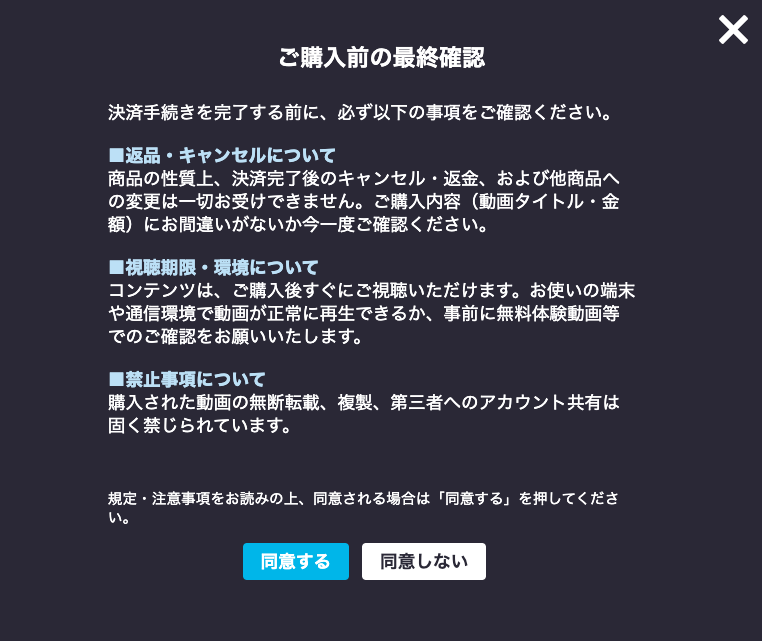
この度、ユーザーの決済時における認識齟齬やトラブルを未然に防ぐことを目的として「購入確定前の注意事項ポップアップ表示機能」が追加されます。
本機能は、マーケットプレイスをご利用中の管理者が、任意に設定のうえ、運用いただける機能です。
ユーザーが購入ボタンを押した際、決済画面へ直接遷移させるのではなく、管理者が設定したガイドライン(注意事項)を画面上にポップアップとして表示することで、購入直前のユーザーに対して重要事項を確実に周知することができます。
【設定方法】
管理者アカウント>設定>サイト設定>ガイドライン>その他(購入に関する通知)
より安全で信頼性の高いマーケットプレイス運営のために、管理画面より最適な設定の上、ぜひ本機能をご活用ください。
操作方法等につきましては、営業担当もしくはサポートまでお問い合わせください。
引き続きUIshareをどうぞよろしくお願いいたします。
執筆者情報
株式会社ユイコモンズ UIcommons Inc.
ユイコモンズでは、『世界中の人々が、豊かで実りある生活ができるようにいつでもどこでも誰でも存分に学べる場を創る』をビジョンに掲げ、学びに関するさまざまなサービスを展開しています。
UIshare コンテンツ作成時のプレビュー機能のご案内
UIshareコンテンツ作成時のプレビュー機能のご案内
日頃より、UIshareをご利用いただき、誠にありがとうございます。
コンテンツ作成における作業効率の向上と、表示画面の正確性を保つことを目的として、「プレビュー機能」が追加されます。
本機能により、コンテンツアップロード時の「ステップ1」および「ステップ2」で入力した詳細ページの内容(テキストや画像など)を、
一般公開する前に実際の表示画面と同じレイアウトで確認できるようになります。
【本機能導入のメリット】
1.レイアウト崩れや誤字脱字の未然防止
ユーザーが実際に目にする画面と連動したプレビューを確認できるため、意図しない改行やフォントの不整合、画像の配置ミス、誤字脱字などを公開前に素早く検知・修正できます。
2.コンテンツ作成の作業効率向上と、正しい画面表示の維持
「入力後に一度テスト公開して表示を確認する」といった従来の手間が省け、編集画面上で確認と修正が完結します。
編集画面上で確認から修正までが完結するため、スムーズに公開作業を進めることができます。
コンテンツの新規登録や編集の際、より確実で効率的な運用を可能にする本機能をぜひご活用ください。
引き続きUIshareをどうぞよろしくお願いいたします。
執筆者情報
株式会社ユイコモンズ UIcommons Inc.
ユイコモンズでは、『世界中の人々が、豊かで実りある生活ができるようにいつでもどこでも誰でも存分に学べる場を創る』をビジョンに掲げ、学びに関するさまざまなサービスを展開しています。
UIshare ユーザー登録フォーム項目の「必須/任意」設定機能のご案内
UIshare ユーザー登録フォーム項目の「必須/任意」設定機能のご案内
日頃より、UIshareをご利用いただき、誠にありがとうございます。
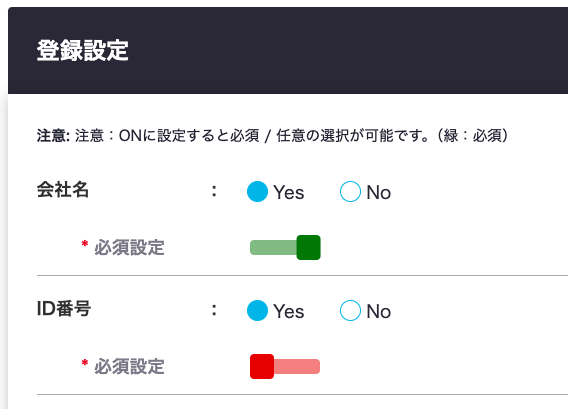
この度、マーケティング施策や運用の目的に合わせて、ユーザー新規登録フォームの入力項目を「必須」または「任意」にカスタマイズできる機能を追加いたしました。
「まずは登録者を増やしたい」「最初から精度の高い顧客データを集めたい」など、サイトの成長フェーズや戦略に応じた最適なフォーム設計が可能になります。
【本機能導入のメリット】
新規登録項目を、項目ごとに細かくコントロールできるようになりました。
これにより、以下のような運用が可能になります。
1.登録ハードルを下げてCVR(転換率)を最大化
オープンプラットフォームの立ち上げ初期など、まずはユーザー数を増やしたい時期には、ユーザー名・メールアドレスなどの最小限の項目だけを「必須」とし、その他の詳細プロフィールを「任意」に設定。
離脱率を下げ、登録のハードルを極限まで下げることができます。
2.特定の顧客データを確実に収集
「ターゲット層を絞り込みたい」「特定のセグメントに向けたマーケティングを行いたい」という場合は、生年月日、居住地域、興味のあるジャンルなどを「必須」に指定。初期段階から質の高いデータを収集し、その後のメルマガ配信やアプローチの精度を高めることができます。
【設定方法】
管理者アカウント>設定>サイト設定>登録設定
各項目の下にある「必須/任意」のトグルボタンを切り替えるだけで、即座に表の登録画面へ反映されます。
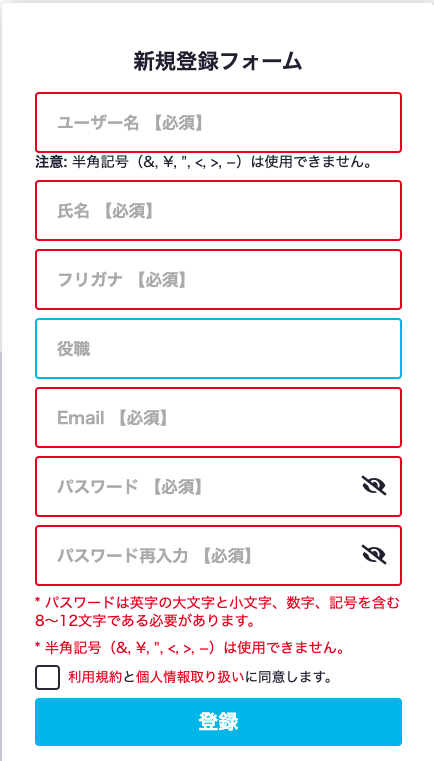
【表示画面】
必須項目は赤枠、任意項目は水色枠で表示されます。
より安全で、かつ効果的なマーケティングプラットフォーム運用のために、ぜひ本機能をお役立てください。
ご不明点がございましたら、営業担当もしくはサポートまでお問い合わせください。
引き続きUIshareをどうぞよろしくお願いいたします。
執筆者情報
株式会社ユイコモンズ UIcommons Inc.
ユイコモンズでは、『世界中の人々が、豊かで実りある生活ができるようにいつでもどこでも誰でも存分に学べる場を創る』をビジョンに掲げ、学びに関するさまざまなサービスを展開しています。
動画マニュアルのメリットは?デメリット・注意点も解説
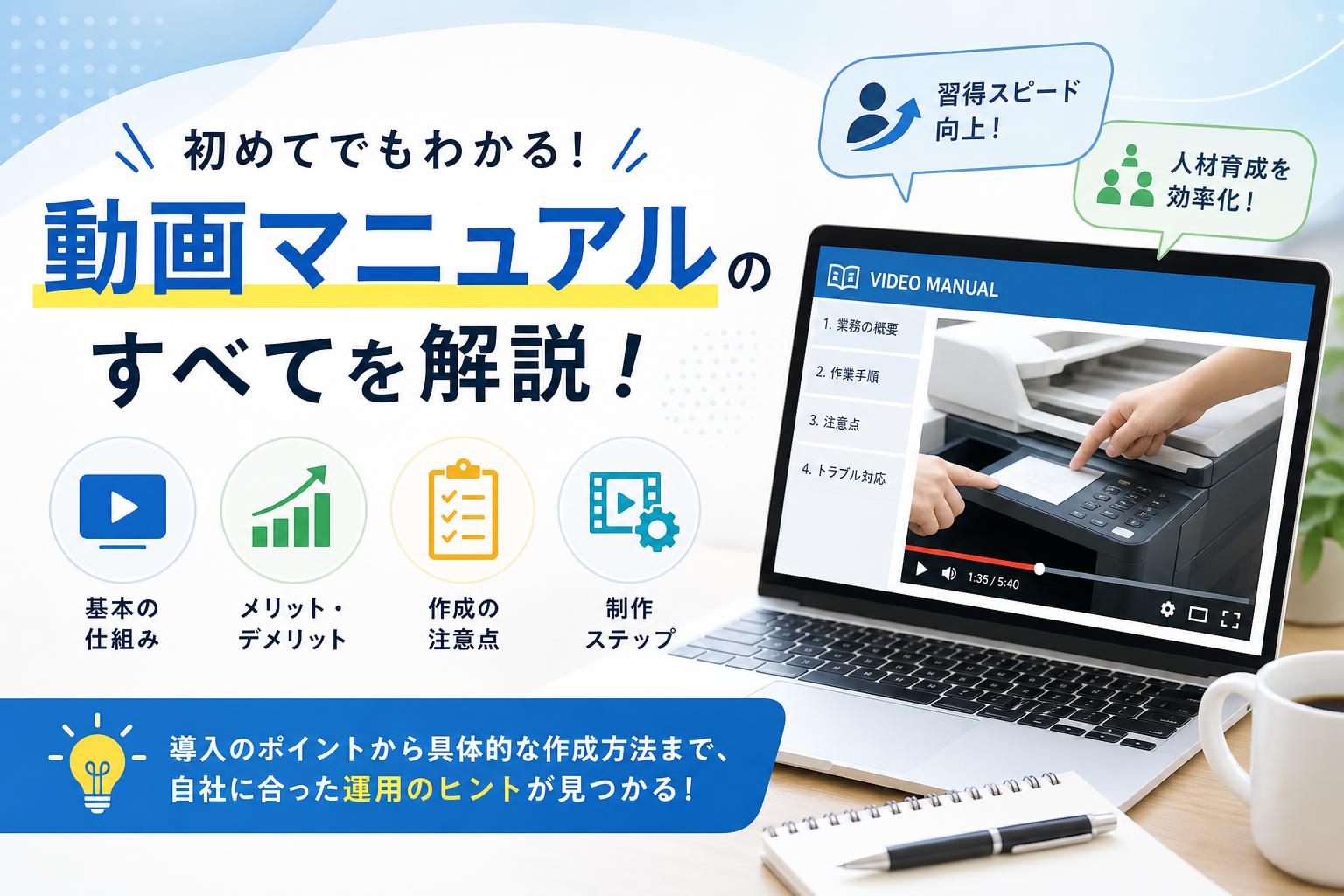
動画マニュアルは、テキストや紙のマニュアルに比べて直感的に内容を伝えられるため、業務の習得スピード向上や人材育成の効率化に役立つツールです。本記事では、動画マニュアルの基本的な仕組みから、導入によるメリット・デメリット、失敗しない作成の注意点、具体的な制作ステップまでをわかりやすく解説します。これから導入を検討している方も、すでに活用中の方も、自社に合った運用方法を見つけるヒントが得られます。
1. 動画マニュアルとはどんなものか
1.1 基本的な仕組みと役割
動画マニュアルとは、業務内容や操作手順、製品・サービスの使い方などを映像と音声で解説したマニュアルのことです。映像と音声により説明できるため感覚的に理解しやすく、実際に作業するイメージが湧きやすくなるのが特徴です。
これまでマニュアルといえばテキストベースの紙のマニュアルが一般的でしたが、スマートフォンやパソコンなどのデバイスが広く普及し、いつでもどこでも気軽に動画を視聴できる環境が整ったことで、紙のマニュアルから動画マニュアルに移行する企業が増えてきているという背景があります。
紙のマニュアルの場合、テキストや画像が情報を伝えるための主な手段になりますが、テキストや画像だけだと情報が伝わりにくいというデメリットがあります。一方、動画マニュアルの場合、映像や音声などさまざまな情報の伝達手段を駆使することができるので、テキストや画像で伝える紙のマニュアルよりも情報が伝わりやすいという強みがあります。
一口に動画マニュアルといってもその種類は多岐にわたり、主に顧客(ユーザー)向けと社内(従業員)向けのものがあります。さらに動画マニュアルは、動画コンテンツの性質上さまざまな表現が可能で、紹介する商材や内容を問いません。
動画マニュアルの主な種類と用途を以下の表で整理します。
| 種類 | 主な対象 | 活用例 |
|---|---|---|
| 業務手順マニュアル | 新入社員・中途採用者・アルバイト | 工場の機械操作、バックオフィス業務、接客・調理手順 |
| 新人研修・オンボーディング動画 | 入社間もない社員 | 名刺交換・電話応対などのビジネスマナー、社内ツールの操作説明 |
| 技能伝承マニュアル | 後継者・若手社員 | 熟練者のスキル・ノウハウを映像で記録・継承 |
| 製品チュートリアル・取扱説明 | エンドユーザー・顧客 | 製品の組み立て方、ソフトウェアの操作手順、トラブル対応 |
| 営業マニュアル(セールスマニュアル) | 営業部門の新配属社員 | 商談の流れ、ロールプレイング、トップ営業のノウハウ共有 |
動画形式なので、誰でも必要なときに必要な箇所を何度でも再生して観ることが可能です。また、映像で伝えられる情報の量は文字の5,000倍とも言われているので、複雑なマニュアルや情報量の多いマニュアルほど動画マニュアルのほうが適していると言えるでしょう。
このように、動画マニュアルは「誰でも・いつでも・何度でも」同じ品質の情報にアクセスできる仕組みとして機能しており、教育の属人化を防ぎ、組織全体の業務品質を均一化する役割を果たします。
1.2 企業での導入事例
動画活用の潮流がある中、マニュアルを動画化するニーズも増えています。株式会社CTの調査によると、マニュアル整備を担当する担当者の約8割が「マニュアルを動画にしていく必要性を実感している」と回答していました。実際に動画マニュアルを導入した企業の事例を見ると、その効果は業種を問わず幅広く現れています。
1.2.1 製造業における技能伝承への活用
工作機械や産業用ロボットなどの製造・販売メーカーである芝浦機械株式会社は、熟練者の技術を後継者に伝える方法として動画マニュアルを導入しました。熟練者の製造技術やノウハウは長年培ったカン・コツに頼ることもあり、文章や口頭で説明するのが難しいです。このような言語化が難しい技術でも、動画マニュアルなら実際の映像を見て学べます。また、一度見ただけでは覚えられない技術も、動画なら理解するまで繰り返し見て復習できます。
1.2.2 研削機械メーカーにおける操作手順の動画化
岡本工作機械製作所は、国内外の製造業企業に研削機械を販売するBtoB製造メーカーで、自社製品に砥石をセットし作業をおこなう工程を動画で解説しています。動画は全編を通して作業をおこなう映像と解説のテロップのみで、BGMやナレーションは一切不使用。複雑な編集をすることなく、紙媒体の資料の何倍も理解しやすい動画マニュアルを作成した事例と言えるでしょう。
1.2.3 CAEソフトウェアの社内マニュアルへの活用
村田製作所で社内用途として開発されたCAEソフトウェア「Femtet」の動画マニュアルでは、実際のパソコン画面に表示される映像を使用し、解析作業をおこなう一連の流れを解説しています。このように、ソフトウェアの操作説明においても画面録画を活用した動画マニュアルが有効であることがわかります。
1.2.4 接客・サービス業における業務標準化
接客業などにおける業務手順マニュアルを動画にすることで、調理や接客、清掃といった店内業務の具体的な進め方を映像で確認できます。文章や写真ではわかりづらかった細かい部分も、映像であれば省略されることなくすべて伝えられるため、どのように行動すればいいのかが一目瞭然です。例えば飲食店の場合、メニューごとの調理手順やトラブル発生時の対応方法、電話応対の方法など、シーンに応じたマニュアル動画をそれぞれ作っておくと、必要なときに必要な情報がすぐに得られるでしょう。
以下の表に、代表的な業種ごとの動画マニュアル活用シーンをまとめます。
| 業種・部門 | 活用シーン | 期待できる効果 |
|---|---|---|
| 製造業 | 機械操作・技能伝承・安全教育 | ベテランのノウハウを映像で保存、若手への確実な継承 |
| 飲食・サービス業 | 調理手順・接客フロー・清掃方法 | 店舗間の業務品質の統一、アルバイトの早期戦力化 |
| IT・ソフトウェア | システム操作・ツール導入研修 | 画面録画による直感的な操作説明、問い合わせ件数の削減 |
| 営業・販売 | 商談プロセス・製品説明・ロープレ | 属人化の防止、トップ営業のノウハウ共有 |
| 人事・総務 | 新入社員研修・コンプライアンス教育 | 教育担当者の負担軽減、均一な教育品質の実現 |
このように動画マニュアルは、業種や規模を問わずさまざまな企業で実際の成果を上げており、「知識の可視化・標準化・継承」を同時に実現できるツールとして注目が高まっています。
2. 動画マニュアルのメリットと効果
動画マニュアルが注目される背景には、テキストや静止画だけでは伝えきれない情報を映像と音声で補える点があります。ここでは、動画マニュアルを導入することで企業が得られる主なメリットと効果を詳しく見ていきましょう。
| メリット | 概要 | 特に効果的な場面 |
|---|---|---|
| 直感的な理解 | 映像・音声・テキストで情報を同時に伝達 | 機械操作・接客研修 |
| 人材育成の効率化 | 繰り返し視聴・均質な教育を実現 | 新入社員・アルバイト研修 |
| ミス削減・品質安定 | 手順の標準化による作業ミスの低減 | 製造業・工場ライン |
| 多言語対応 | 字幕・ナレーション変更で言語の壁を越える | 外国人労働者・グローバル展開 |
2.1 直感的に理解できる利点
動画マニュアルの最大の強みのひとつは、映像・音声・テキストを組み合わせることで、テキストや静止画だけでは伝わらない情報を直感的に届けられる点です。
動画マニュアルは視覚と聴覚の情報を同時に流すことで、直感的に理解しやすくなります。機械の操作方法や接客マナーなど、動画を通じて実際の動きや音声を示すことで、紙のマニュアルでは難しい細かなニュアンスや状況を伝えられます。動画では具体的な行動やトーンが視覚的に捉えられるため、理解度が向上し、記憶にも残りやすくなります。
たとえば「鍋の中のお湯がふつふつとしてきたら火を止める」という手順も、文字だけでは「ふつふつ」がどの程度の状態を指すのか伝わりません。テキストだけでは伝えきれない細かなニュアンスや動きなどを視覚的に伝えられるのが、動画ならではの特性です。こうした「動き・感覚・タイミング」が重要な業務ほど、動画マニュアルの効果は大きくなります。
2.1.1 紙マニュアルとの理解度比較
| 項目 | 紙マニュアル | 動画マニュアル |
|---|---|---|
| 動きの伝達 | △ 文章・写真での説明に限定 | ◎ 実際の動作をそのまま映像で伝達 |
| 音・声のニュアンス | ✕ 表現不可 | ◎ 音声・ナレーションで正確に伝達 |
| 記憶への定着 | △ テキスト中心で定着しにくい | ◎ 視覚・聴覚の複合刺激で記憶に残りやすい |
| 理解スピード | △ 読み解きに時間がかかる | ◎ 短時間でイメージをつかめる |
2.2 人材育成の効率化
動画マニュアルは人材育成の現場において、教える側・学ぶ側の双方に対して大きな効率化をもたらします。
業務手順マニュアル動画は、新入社員や派遣、アルバイトに仕事の流れや作業手順を効率良く教えるために活用されます。動画による説明は、従来の紙のマニュアルよりも時間を短縮し、指導係の負担も軽減できるため、時間や人的コストの削減が期待できます。特にアルバイトなどの時間制約がある雇用形態であれば、最も有効に活用できます。
また、「毎年同じ内容を新入社員に教えている」「業務手順を実際に見せながら研修している」といった場合には、その一部を動画化することで研修コストの削減につながります。チェーン展開している飲食店や学習塾などのビジネスにおいても、共通の研修内容を動画化することによって、アルバイトに基本的な仕事の流れや注意するべきポイントなどを教える時間が削減され、研修コストの削減につながると考えられます。
さらに、動画マニュアルを研修で用いると、視覚的な要素を活用することで、単なるテキストや口頭の説明よりも理解が深まりやすく、習得スピードが向上します。加えて、繰り返し視聴できるため、内容を確認しながら実際の業務に応用することも可能です。
2.2.1 動画マニュアルによる育成コスト削減イメージ
| コスト項目 | 従来(紙・口頭研修) | 動画マニュアル導入後 |
|---|---|---|
| 指導担当者の工数 | 都度、対面での説明が必要 | 動画を共有するだけで完結 |
| 研修資料の印刷費 | 人数分の印刷・製本コストが発生 | データ共有のみで追加費用なし |
| 研修時間 | 対面説明の時間が別途必要 | 自分のペースで視聴・復習が可能 |
| 教育内容の均質性 | 指導者によってばらつきが生じる | 誰が見ても同じ内容を習得できる |
2.3 ミス削減と品質の安定
動画マニュアルは、業務の標準化を促進し、作業ミスや個人差による品質のばらつきを大きく低減させる効果があります。
動画マニュアルにより統一のノウハウを伝えることで、社内やグループでバラバラだった作業が一つのノウハウとして統一化します。社内教育、安全教育、サポートサービスも、指導基準が明確になります。これにより、研修・教育方法のばらつきを低減し、作業品質の向上が期待できます。
作業手順のマニュアルを動画化して、視覚的な動きとナレーションによる解説が加わることで、誤解やミスを減らし、効率的な作業が期待できます。また、新人や未経験者でも安心して作業を進められるように設計されるため、教育の一環としても重要な役割を果たします。
特に製造業・工場などの現場では、文字や写真では伝えきれない3次元的な動きの説明が必要な場面や、教育内容にばらつきが出て品質にムラが生じている場合に、動画マニュアルは大きな効果を発揮します。
2.3.1 品質安定の観点からの紙・動画マニュアル比較
| 観点 | 紙マニュアル | 動画マニュアル |
|---|---|---|
| 手順の正確な伝達 | 文章・写真のみで誤解が生じやすい | 実際の動作・音を見せることで誤解を防止 |
| 指導内容のばらつき | 担当者によって説明が異なりやすい | 同一内容を常に均一に伝えられる |
| ミス発生リスク | 読み間違いや理解不足によるミスが起きやすい | 視覚的な確認で手順ミスを低減 |
| 熟練者のノウハウ継承 | 言語化が難しく属人化しやすい | 暗黙知を映像化して組織知に転換できる |
2.4 多言語対応のしやすさ
グローバル化や外国人労働者の増加が進む現代において、動画マニュアルは言語の壁を越えた教育ツールとして大きな力を発揮します。
外国人労働者など日本語以外を母語とするメンバーが社内にいる場合は、動画マニュアルを使って言語的な壁を超えた指導が可能になります。日本語理解が浅い人でも内容を工夫すれば視覚的に業務内容を伝えられますし、字幕で翻訳文を入れればさらに理解の助けになるでしょう。
動画形式であれば、ナレーションの差し替えや字幕の追加だけで複数言語への対応が実現でき、国ごとに別のマニュアルを一から作り直す必要がありません。複数拠点に展開している企業や、外国籍スタッフが多い製造業・サービス業などでは特に有効な手段です。
2.4.1 多言語対応における各マニュアル形式の比較
| 対応方法 | 紙マニュアル | 動画マニュアル |
|---|---|---|
| 言語追加の手間 | 翻訳後に印刷・製本が必要 | 字幕やナレーション追加のみで対応可能 |
| 視覚情報による補完 | 図版が限られ、動きを伝えにくい | 映像そのものが言語を超えた情報として機能 |
| 更新時の対応コスト | 言語ごとに再印刷が必要 | 動画の一部修正・字幕変更で対応可能 |
| 外国人スタッフへの教育 | 日本語理解が前提となる場合が多い | 映像+母国語字幕で理解度を大幅に向上 |
なお、動画マニュアルは作成するだけでなく、社内外に安全・確実に配信できる環境を整えることが重要です。動画配信プラットフォームの選定については、セキュリティ・管理機能・視聴ログの取得機能なども考慮したうえで検討しましょう。
3. 動画マニュアルのデメリットを理解する
動画マニュアルはメリットが多い一方で、導入前に把握しておくべきデメリットも存在します。「便利そうだから」という理由だけで安易に導入してしまうと、制作コストや運用コストが想定以上にかかったり、現場での活用が進まないといった問題が起きることがあります。ここでは、動画マニュアルに特有のデメリットと、その背景にある課題を整理して解説します。
3.1 制作スキルが必要
動画マニュアルを作成する際は、どんな内容にするのか企画を立てた上で撮影や編集作業を行う必要があります。撮影のためには台本の作成や音声の録音、撮影場所の確保といった準備に手間がかかりますし、時間をかけて撮影した素材はそのまま使えるわけではありません。視聴者が見やすいように適宜カットをする、テロップ・図版を入れるなど、一定以上の編集スキルが求められます。
本格的なマニュアル動画の制作となると、撮影・編集・ナレーションなど多くのスキルが必要です。知識がない場合は外部の専門家に依頼することになり、コストが発生することも念頭に入れておく必要があります。
社内に動画制作に明るい人がいない場合は、担当者が動画制作について学び、最低限の知識とスキルを身につける必要があります。カメラなどの機材の使い方や編集ツールの使い方はもちろん、映像の撮影方法や情報が伝わりやすい編集の仕方なども学ばなくてはならず、それに時間がかかってしまう点は内製化ならではの大きなデメリットだと言えます。
また、作成後に変更が必要になった場合は、再撮影や再編集をしなければならず、更新にもやはりコストがかかります。テキストマニュアルであれば一部の文言を書き換えるだけで済む変更でも、動画の場合は該当シーンの再撮影・再編集が必要になるため、更新負荷は紙やPDFのマニュアルと比べて格段に高くなります。
| 制作フェーズ | 必要なスキル・作業 | 内製時の主な課題 |
|---|---|---|
| 企画・構成 | シナリオ作成、対象者・ゴールの設計 | 伝わる構成に落とし込む経験が必要 |
| 撮影 | カメラ・照明・マイクの操作、台本管理 | 機材の初期費用、撮影場所の確保 |
| 編集 | カット編集、テロップ挿入、ナレーション収録 | 編集ソフトの習熟に時間がかかる |
| 更新・修正 | 差分箇所の再撮影・再編集 | 一部変更でも全体の再編集が必要な場合がある |
3.2 ファイル容量と管理の問題
動画マニュアルの場合は容量が大きくなりやすく、気づけば数GBを超えてしまっていた、といったことが少なくありません。容量が大きくなると、動画の保存場所の空き容量の確保が必要になるだけではなく、マニュアル自体が正常に再生できなくなることが問題になります。
特にWebサーバにアップロードしてWeb上で再生を行う場合や、共有ファイルサーバ上で再生を行う場合には、容量に起因した再生トラブルが発生しやすいです。せっかく立派なマニュアルを作成しても、「重くて開けない」や「再生まで時間がかかる」ということでは、活用されません。
さらに、視聴者の全員が同じ種類の端末を持っているとは限らない点にも注意が必要です。異なる端末で視聴した場合、表示の大きさや画質が異なり、見にくさを感じる可能性があります。また、インターネット環境がない場所では動画を視聴できず、動画の容量が大きい場合はデータ通信量を圧迫してしまう可能性もあります。
データ容量を抑えるためには、シナリオを精査してマニュアル自体のボリュームを少なくするという方法以外にも、章単位や操作単位で動画ファイルを分割することや、利用ファイルを圧縮する方法が有効です。
| 問題の種類 | 具体的な影響 | 対処のポイント |
|---|---|---|
| ファイル容量の肥大化 | 再生の遅延・サーバー容量の圧迫 | 動画を分割する、ファイルを圧縮する |
| 通信環境への依存 | オフライン環境・低速回線では視聴不可 | Wi-Fi環境の整備、オフライン再生対応の仕組みを検討する |
| 端末・プレーヤーの差異 | 対応フォーマット外では再生できない | MP4など汎用性の高いフォーマットで統一する |
| 保管・管理コスト | ファイルの散在、バージョン管理の煩雑化 | 動画配信・管理システムの活用を検討する |
なお、ファイルの管理・配信の問題を解決する手段として、動画配信・管理に特化したシステムを活用する方法があります。たとえば、UIshareは社内向けの動画配信・マニュアル管理に対応したシステムで、大容量の動画ファイルをクラウド上で一元管理し、端末を問わずスムーズに視聴できる環境を整えることができます。容量やバージョン管理の問題を抱えている場合には、このようなツールの導入を検討してみるとよいでしょう。
3.3 視聴者の集中力に左右される
動画マニュアルは視覚と聴覚の両方に訴えかけることで理解を促しやすい形式ですが、一方で視聴する環境や視聴者の状態によって、その効果が大きく変わってしまうという特性があります。
再生環境にも気を付けなければなりません。静かな環境でないと動画の音声が聞き取りにくい場合があります。また、周囲の視線などが気になる場所では、集中して視聴できない可能性があります。視聴環境が整っていない場合は、動画マニュアルの効果が十分に発揮されない可能性があるため、事前に環境を整えておくことが重要です。
長い動画は視聴者の負担になるため離脱の原因になりかねません。マニュアル動画の長さは5分前後が目安ですが、その中に情報を盛り込みすぎると本当に伝えたいことが伝わらなくなるので注意が必要です。
また、テキストマニュアルとは異なり、動画は「必要な箇所だけを素早く参照する」という使い方が難しく、知りたい情報がどのタイムラインにあるかを見つけにくいという問題もあります。チャプター機能や目次の整備によってある程度補うことはできますが、短いテキストや箇条書きで済む内容を動画化すると、かえって非効率になることも念頭に置いておく必要があります。
すべての情報を動画で伝えようとすると、膨大な量・時間になってしまいます。大まかな流れや基本的な情報だけを動画マニュアルで伝え、詳細情報や例外的なケースについてはテキストマニュアルで補足するほうがよいでしょう。
| 集中力・視聴環境に関する問題 | 影響 | 対策 |
|---|---|---|
| 騒音・周囲の環境が悪い | 音声が聞き取れず内容が頭に入らない | 字幕(テロップ)を必ず入れる |
| 動画が長すぎる | 途中離脱・集中力の低下 | 1本あたり5分前後を目安に短く分割する |
| 必要な箇所を探しにくい | 再視聴・復習の手間が増える | チャプターや目次を整備する |
| 受動的な視聴になりがち | 内容の定着率が下がる | 視聴後の確認テストや実践と組み合わせる |
4. 失敗しない動画マニュアル作成の注意点
動画マニュアルは正しく作ることができれば強力な教育・業務効率化ツールになりますが、制作の進め方を誤ると「作ったのに使われない」「内容が伝わらない」といった失敗につながります。ここでは、動画マニュアル作成で特に押さえておきたい4つの注意点を詳しく解説します。
4.1 シンプルな構成を意識する
動画マニュアルにおいて最も多い失敗の一つが、「情報を詰め込みすぎること」です。1本の動画に複数のテーマを盛り込みすぎると、視聴者は必要な情報にたどり着けず、結果としてマニュアルが活用されなくなります。
理想は「1テーマ=1動画」の構成です。1本あたりの長さは1〜3分を目安にすることで、ユーザーが自分の見たい内容を選んで視聴でき、学習効率も満足度も高まります。
伝えるべきポイントを絞るためには、マニュアルのターゲットや内容を明確にすることが重要です。たとえばターゲットを初心者に設定した場合には、手順や動作説明を厚めにする対応が求められます。
また、動画の情報を全部盛りにすることはNGです。ナレーションは端的に表現し、テロップはさらに簡略化して、情報過多にならないよう注意することが大切です。
| 避けるべきNG例 | 推奨する対応 |
|---|---|
| 1本の動画に複数テーマを詰め込む | 1テーマ=1動画に分割する |
| 動画の尺が5分以上と長すぎる | 1〜3分程度を目安に収める |
| ターゲット層が不明確なまま制作する | 初心者・中級者など視聴対象を設定してから構成を考える |
| ナレーションとテロップで情報を重複させすぎる | ナレーションは端的に、テロップはさらに要約して表示する |
4.2 視覚情報を整理する
動画マニュアルは視覚に訴えるメディアであるからこそ、映像・テロップ・図解の見やすさが視聴者の理解度を大きく左右します。画面が暗い、カメラアングルが悪い、テロップが読みにくいといった問題は、どれだけ内容が充実していてもマニュアルの価値を大きく損ないます。
時間とコストをかけて作成したマニュアルも、見づらくては十分に活用されません。暗くて何をしているのかわからない、カメラの位置が悪くて見えないといった失敗はよくあるため注意が必要です。自然光だけでは十分な明るさを確保できない場合は、スタンド照明を活用することが一案となります。
テロップの文字が多すぎるとかえって見づらくなるため、要点をまとめた短い言葉で簡潔に表示することがコツです。テロップの色や大きさを変えて重要な部分を強調することで、視聴者の視線を効果的に誘導できます。
工場内など騒音のある環境での視聴や、外国人労働者・耳の遠い高齢者が視聴するケースを考えると、字幕の設置は必須です。ただし、字幕を画面内にそのまま配置するだけでは背景と混ざって読みにくくなる場合があるため、何度か試行錯誤して最適な見せ方を模索することが求められます。
PCの操作方法を説明する動画の場合は、操作画面を録画する際にカーソルの動きやクリック箇所が視聴者に明確に伝わるよう設定することがポイントです。カーソルのサイズや色を調整して目立たせたり、クリック時にエフェクトを加えたりすることが効果的です。
4.2.1 視覚情報チェックリスト
| チェック項目 | 確認ポイント |
|---|---|
| 照明・明るさ | 映像が暗くないか。スタンド照明などで補光しているか |
| カメラアングル | 作業の手元・全体を適切な角度で捉えているか |
| テロップ | 文字サイズ・色・背景のコントラストが見やすいか |
| 字幕(音声オフ対応) | 音声なしでも内容が把握できるか |
| 音声・ナレーション | 雑音が少なく、明瞭に聞き取れるか |
4.3 更新しやすい設計にする
動画マニュアルは、業務内容の変更や制度の改定にともない、定期的な見直しが必要です。作成時から「後で修正・更新することを前提とした設計」を意識しておくことが、長期的な活用のカギとなります。
撮影した動画や編集に使った素材は、次回以降の動画マニュアル作成に使えることもあるため、素材データを残しておくことが推奨されます。素材を整理・保管しておけば、部分的な差し替えや再編集が容易になり、更新コストを大幅に削減できます。
また、動画マニュアルの管理には「動画の管理機能が備わっている動画マニュアル作成ツール」の使用がおすすめです。管理がうまくいかなかった理由として「動画のデータ量が大きくすぐ保存上限に達する」「フォルダ管理が難しくて探せない」「バージョン管理ができない」といった具体的な失敗例が挙げられており、社内サーバーだけでの管理は推奨されていません。
更新しやすい動画マニュアルを実現するためには、以下の設計上の工夫が有効です。
| 設計上の工夫 | 具体的な内容 |
|---|---|
| モジュール化(場面ごとに分割撮影) | 変更になった部分だけを撮り直して差し替えられるようにする |
| 素材の一元管理 | 映像素材・音声・テロップデータを同じフォルダ内で整理保管する |
| バージョン管理の徹底 | 更新日・変更内容・担当者を記録する管理台帳を運用する |
| 専用ツールの活用 | 動画管理機能を持つプラットフォームを使い、社内サーバー依存を避ける |
4.4 フィードバックを反映する
動画マニュアルは、公開して終わりではありません。実際に視聴した現場のスタッフからフィードバックを収集し、内容や構成に継続的に反映していくことが、マニュアルの質を高める上で不可欠です。
動画が完成したら、現場のスタッフに映像をチェックしてもらいましょう。見やすい映像になっているか、現場の視点から判断できます。
現場スタッフと確認することで、実際の業務の流れと合っているかを確認でき、見落としがちな細かい手順や注意点を漏れなく反映できます。
また、構成の作成段階で、経験が豊富な熟練者や経験の浅い若手も動画マニュアル作成チームに加えることで、現場の幅広い意見を取り入れられ、本当に必要な情報を動画マニュアルに盛り込めます。
フィードバックを集める際は、漠然と「わかりにくい点はありましたか?」と聞くだけでなく、具体的な設問を用意することで有効な意見を引き出しやすくなります。以下のような観点で評価を依頼するとよいでしょう。
| フィードバックの観点 | 設問の例 |
|---|---|
| 理解のしやすさ | 動画を見るだけで業務手順を理解できましたか? |
| 映像・音声の品質 | 映像は見やすく、音声は聞き取りやすかったですか? |
| 動画の長さ | 動画の長さは適切でしたか?長すぎると感じた箇所はありましたか? |
| 情報の過不足 | 説明が不足していた手順、または不要と感じた箇所はありましたか? |
| 実務との整合性 | 実際の業務の流れや現場の状況と内容が一致していましたか? |
収集したフィードバックは、優先度をつけて次の更新サイクルで反映する運用フローを構築しましょう。最初から完全・完璧を目指すとプロジェクトが頓挫しがちです。まず使用頻度が高い業務や改善インパクトの大きいものから優先的に動画化し、フィードバックをもとに段階的にブラッシュアップしていくアプローチが、動画マニュアル導入の成功率を高めます。
5. 動画マニュアルの作成ステップ
動画マニュアルを効果的に仕上げるには、「なんとなく撮り始める」のではなく、企画・撮影・編集・公開という一連の流れを正しく理解したうえで、各ステップを着実に進めることが重要です。以下では、はじめて動画マニュアルを作成する担当者でも迷わず進められるよう、作成の全ステップを順番に解説します。
| ステップ | 主な作業内容 | 重要度 |
|---|---|---|
| ① 企画・ゴール設定 | 目的・ターゲット・テーマの明確化、数値目標の設定 | ★★★ |
| ② 構成案・台本作成 | コンテ・ストーリーボード・ナレーション原稿の作成 | ★★★ |
| ③ 撮影準備・機材選定 | カメラ・マイク・照明の準備、撮影場所・日程の調整 | ★★☆ |
| ④ 撮影・録音 | 本番撮影、ナレーション録音、差し替え素材の収集 | ★★☆ |
| ⑤ 編集・仕上げ | カット編集、テロップ・BGM挿入、ナレーション合成 | ★★★ |
| ⑥ 公開・配信 | 社内システムへのアップロード、視聴権限の設定 | ★★☆ |
5.1 企画とゴール設定
動画マニュアルの作成において、最初の企画フェーズは最も重要なステップといえます。企画段階で骨子となる部分を具体的に設定しておかなければ、仕上がったものが「一体、誰のために作ったのかわからない」ものになってしまうためです。まずは以下の項目を明確に定めましょう。
| 確認項目 | 設定例 |
|---|---|
| 動画マニュアルの目的 | 新人スタッフへの業務引き継ぎ時間を30%削減する |
| 視聴対象(ターゲット) | 入社1年未満の新入社員、パート・アルバイト |
| 取り上げるテーマ・業務範囲 | レジ操作手順、接客マナー、在庫管理など |
| 達成すべき数値目標(KPI) | OJT時間の削減数、視聴完了率、理解度テストの正答率 |
| 公開・運用期限 | 翌月の新人研修開始日までに公開 |
5.1.1 ターゲットを明確にする
視聴対象となるターゲットを明確にすることで、どのようなコンテンツが必要か、どういった言葉を使えばよいかが自ずと定まってきます。たとえば新入社員向けなのか、ベテラン従業員向けの技能伝承なのかによって、専門用語の使い方や説明の深さは大きく異なります。ターゲットの理解度やスキルレベルに合わせて、解説の内容と順序を最適化することが大切です。
5.1.2 数値目標(KPI)を設定する
「なんとなく動画マニュアルを作る」では、作成後の効果検証ができません。「OJTにかかる時間を〇時間削減する」「新人が独り立ちするまでの期間を〇週間短縮する」といった数値目標をあらかじめ設定しておくことで、動画マニュアルの内容や優先すべき業務が具体的に絞り込まれます。また、目標があることで作成後の改善サイクルにもつなげやすくなります。
5.1.3 動画マニュアル化する業務に優先順位をつける
社内のすべての業務を一度に動画マニュアル化しようとすると、制作リソースが分散し、どれも中途半端な仕上がりになりがちです。発生頻度が高い業務・ミスが起きやすい工程・引き継ぎに時間がかかっている業務を優先的に動画マニュアル化すると、費用対効果が高まります。既存の紙マニュアルやOJT資料を棚卸しし、「動画にすることで最も効果が上がる領域」から着手するのが現実的なアプローチです。
5.2 撮影準備と機材選定
企画が固まったら、次は撮影に向けた準備を行います。台本(スクリプト)を作成してから撮影に臨むことで、撮り直しのリスクを大幅に低減できます。台本には、挿入する図表やテロップ、使用する資料映像、ナレーションやセリフを動画の流れに沿って盛り込んでおきます。準備が不十分なまま撮影を始めると、後から「素材が足りない」「説明が抜けていた」という問題が発生しやすくなります。
5.2.1 構成案(コンテ・ストーリーボード)を作成する
台本と合わせて、動画制作の設計図となる「コンテ(絵コンテ・ストーリーボード)」を作成しておくと、撮影・編集がスムーズに進みます。コンテには各シーンの映像内容、テロップの文字、ナレーションの内容、秒数の目安を記載します。コンテ作成時にナレーション原稿を実際に読み上げることで、動画全体の尺を把握でき、内容の過不足を事前に調整することができます。
5.2.2 必要な機材を選定する
動画マニュアルの制作に必要な主な機材は以下のとおりです。予算や制作規模に応じて適切なものを選びましょう。
| 機材カテゴリ | 選択肢の例 | 選定のポイント |
|---|---|---|
| カメラ・撮影端末 | スマートフォン(iPhone・Androidなど)、デジタル一眼レフカメラ、ビデオカメラ | スマートフォンは手軽に高品質な映像が撮影できるため、社内制作での第一選択肢になりやすい |
| マイク | ピンマイク、外付けマイク、USBコンデンサーマイク | 内蔵マイクは環境音を拾いやすいため、外付けマイクの使用を推奨 |
| 照明 | LEDリングライト、スタンド照明 | 自然光だけでは明るさが安定しない場合はスタンド照明を活用する |
| 三脚・スタビライザー | 卓上三脚、フルサイズ三脚、スマホ用スタビライザー | 手ぶれを防ぎ、安定した映像品質を確保するために必須 |
| 画面収録ツール | OBS Studio、PowerPointの「スライドショーの記録」機能 | PC操作手順など画面録画が必要なマニュアルに使用する |
iPadなどのモバイル端末は身近にあり、撮影から編集まで1台で完結できるため、制作コストを抑えたい場合に特に有効です。また、商用利用が可能かどうか、ツールの利用規約を事前に確認しておくことが重要です。
5.2.3 撮影環境・日程を整える
作業現場での撮影を行う場合は、現場の業務に支障が出ないよう、撮影対象者への依頼と撮影日の調整を事前に済ませておきましょう。また、カメラワークは視聴者(マニュアルを使う人)の視点を常に意識します。作業者の手元や操作パネルなど、視聴者が最も確認したい箇所をしっかり映せるアングルを検討しておくと、撮影当日の迷いが減ります。
5.3 編集と公開の流れ
撮影が完了したら、いよいよ編集フェーズに入ります。編集に集中できるよう、撮影した動画素材だけでなく、テロップ用のテキスト・BGM・ナレーション音声など必要な素材をすべて揃えてから編集作業を開始するのがスムーズに進めるコツです。
5.3.1 編集の基本フロー
動画編集ソフトやアプリの操作方法はツールによって異なりますが、基本的な編集の流れは共通しています。
| 編集工程 | 作業内容 |
|---|---|
| ① 素材の整理・読み込み | 撮影した動画クリップ・画像・音声素材を編集ソフトに取り込み、不要なテイクを削除する |
| ② カット編集・並び替え | 台本・コンテに沿ってクリップを時系列に並べ、不要な間や失敗部分をカットする |
| ③ テロップ・字幕の挿入 | 重要なポイントや作業の注意点をテキストで表示し、音声が聞き取れない環境でも内容が伝わるようにする |
| ④ ナレーション・BGMの合成 | 録音済みのナレーション音声を映像に合わせて配置し、効果音やBGMで動画にメリハリをつける |
| ⑤ チャプター・進捗表示の追加 | 長尺になる場合はチャプター設定や現在地表示を加え、視聴者が見たい箇所に素早くアクセスできるようにする |
| ⑥ 書き出し・ファイル変換 | 配信先の仕様に合わせたフォーマット(MP4など)でエクスポートする |
5.3.2 動画の長さと分割の目安
動画マニュアルの尺については、1本あたり1〜3分程度に収めることが、視聴者の集中力を維持するうえでの目安とされています。伝えたい内容が多い場合は、テーマごとに複数の動画に分割することで、1本あたりの尺を短くまとめながら情報の抜け漏れを防ぐことができます。また、長い動画になる場合はチャプター設定を活用して、視聴者が必要な箇所だけを素早く参照できる工夫が効果的です。
5.3.3 テロップ・図解の活用
シーンの切り替わりが多い動画では、テロップや図解を積極的に活用することを推奨します。テロップや図解を挿入することで、音声が聞き取れなかった場合にも情報を補完でき、視聴者がついていけなくなるリスクを下げることができます。また、動画マニュアルは視覚的にわかりやすい反面、詳細確認には不向きな場面もあるため、静止画(スクリーンショットや図表)と組み合わせて使うと、理解度が高まります。
5.3.4 公開・配信のステップ
編集が完了したら、社内の動画配信システムやクラウドストレージへアップロードして公開します。このとき、誰でもアクセスできる状態にしておくだけでなく、部署・役職・雇用形態ごとに視聴権限を適切に設定することが、セキュリティと使いやすさの両立につながります。動画ファイルをメールやUSBメモリで配布する方法は管理が煩雑になりやすく、バージョン管理も困難です。動画専用の配信・管理プラットフォームを利用すると、最新版の一元管理や視聴履歴の把握がしやすくなります。
たとえば、UIshareのような動画配信システムを活用すると、社内向け動画マニュアルの配信・管理・権限設定をひとつのプラットフォームで完結させることができます。作成した動画マニュアルの効果を最大化するためにも、公開・運用フェーズに適したツール選びを合わせて検討してみてください。
6. 動画マニュアルの活用を成功させるポイント
動画マニュアルは、作成して終わりではありません。「作る仕組み」よりも「活かし続ける仕組み」を整えることが、動画マニュアルを真の経営資産に変えるポイントです。以下では、導入後に最大限の効果を得るために押さえておくべき実践的なポイントを解説します。
6.1 社内共有の仕組みづくり
どれほど質の高い動画マニュアルを制作しても、従業員が必要なときにすぐアクセスできなければ意味がありません。共有しやすい・閲覧しやすい体制が整っていないと、動画マニュアルの運用は成功しません。まずは、動画を格納・管理するプラットフォームを選定し、検索性と視聴のしやすさを確保することが出発点になります。
6.1.1 共有方法の選定と比較
社内共有の主な方法には、以下の3つがあります。それぞれの特性を理解したうえで、自社の規模や運用体制に合った方法を選びましょう。
| 共有方法 | 主な特徴 | 向いているケース | 注意点 |
|---|---|---|---|
| 社内サーバー | セキュリティが高い | 機密性の高い業務マニュアル | 検索性が低い・モバイル再生時に通信負荷がかかりやすい |
| オンラインストレージ(Google ドライブ等) | 導入コストが低く手軽 | 小規模チームや試験運用 | 動画検索・管理機能が弱く、アクセス権管理が煩雑になりやすい |
| 動画配信・管理専用ツール | 検索・分類・視聴管理が一元化 | 組織全体での本格運用 | ツール導入コストが発生する |
動画マニュアルの管理課題を抱える企業の調査では、約70%が社内サーバーを使用しているものの、「マニュアルが探しにくい」「モバイル端末で再生すると通信料を大量に消費する」などの運用面の課題が明らかになっています。本格的な運用を目指すなら、動画配信・管理に特化したツールの導入を検討するのが賢明です。
6.1.2 社内ポータルへの統合とルールの整備
動画マニュアルを社内のポータルサイトやナレッジベースと統合することで、従業員が自発的に必要な情報を学べる環境が整います。また、「業務に関するナレッジはすべてこのシステムに保存する」というルールを明文化し、どこに何があるかわからないという状態を防ぐことが重要です。テーマごとに動画を分類・タグ付けし、確認したい内容に素早くアクセスできる設計にしておきましょう。
6.1.3 動画配信システムの活用
社内共有を効率的に行うには、動画配信システムの利用が有効です。たとえば、UIshareは、動画コンテンツの配信・管理・共有を一元化できるシステムとして、社内研修や業務マニュアルの展開に活用されています。視聴権限の設定や動画の検索性に優れており、組織全体へのスムーズな展開を後押しします。動画マニュアルの社内普及を本格的に進めたい場合には、こうした専用ツールの導入を検討してみてください。
6.2 継続的な改善と更新
動画マニュアルは、一度作成したら完成ではありません。導入後も継続的に見直しながら運用していくことが、動画マニュアルを最大限に活用するうえで大切です。業務フローや手順が変化した際に古い情報がそのまま残ってしまうと、現場に混乱を招くリスクがあります。定期的なレビューサイクルを設け、常にコンテンツを最新の状態に保つ体制を構築しましょう。
6.2.1 視聴データを活用したPDCAサイクル
動画配信ツールを活用すると、視聴完了率・再生回数・離脱ポイントといったデータを取得できます。こうした定量データをもとに、「どの箇所で視聴者が離脱しているか」「どのコンテンツが繰り返し視聴されているか」を分析することで、改善の優先順位を明確にできます。以下のPDCAサイクルを意識して、継続的な品質向上に取り組みましょう。
| フェーズ | 主なアクション | 確認ポイント |
|---|---|---|
| Plan(計画) | 改善対象の動画を選定し、修正方針を決定する | 視聴データや現場の声をもとに優先度を設定 |
| Do(実行) | 該当箇所を撮り直し・編集して動画を更新する | 部分的な差し替えで低コストに対応する |
| Check(評価) | 更新後の視聴データ・アンケート結果を確認する | 改善前後の理解度・完了率を比較する |
| Act(改善) | 次回の改善に向けた知見を蓄積・ルール化する | 改善プロセスを標準化して属人化を防ぐ |
6.2.2 現場からのフィードバックを反映する
視聴データだけでなく、実際に動画マニュアルを使う従業員からの声を積極的に収集することも欠かせません。配布後にアンケートやインタビューを実施し、本当に実用的か、改善すべき点はないかを確認することで、現場目線の改善につながります。フィードバックの収集頻度は、新しいマニュアルの公開時や業務フローの変更時に合わせるとよいでしょう。現場担当者が「自分たちの意見が反映されている」と感じられると、動画マニュアルへの関与度が高まり、自発的な活用が促進されます。
6.2.3 更新しやすい設計と部分差し替えの工夫
継続的な改善を無理なく続けるためには、最初から「更新しやすい設計」にしておくことが重要です。動画は一度作ったら再利用できる資産であり、部分的なカット・差し替えを行うことで、低コストで継続的に改善できるという利点があります。たとえば、業務手順の変更が一部のシーンにしか影響しない場合、その箇所だけを撮り直すだけで済むよう、シーンを細かく分割して管理しておくと効率的です。また、初めから完璧を目指すのではなく、まずは公開して現場の反応を見ながら改善していくというスタンスが、長期的な運用成功につながります。
7. まとめ
動画マニュアルは、視覚と音声を組み合わせることで直感的な理解を促し、人材育成の効率化やミス削減に大きく貢献します。一方で、制作スキルの習得やファイル管理など、導入前に把握すべきデメリットも存在します。シンプルな構成・定期的な更新・フィードバックの反映を意識することで、より効果的な動画マニュアルを実現できます。自社の課題やニーズに合わせた設計を行い、社内共有の仕組みを整えることが、動画マニュアル活用を成功させる鍵となります。

執筆者情報
松原 春男(まつばら はるお) 株式会社ユイコモンズ 代表取締役
動画学習プラットフォーム「UIshare」の事業責任者として、企業の動画活用・オンライン学習導入を数多く支援。現場で得た知見をもとに、実践的なノウハウを発信しています。
オンライン配信とは何?オンライン配信のやり方・注意点やおすすめツールなどを紹介
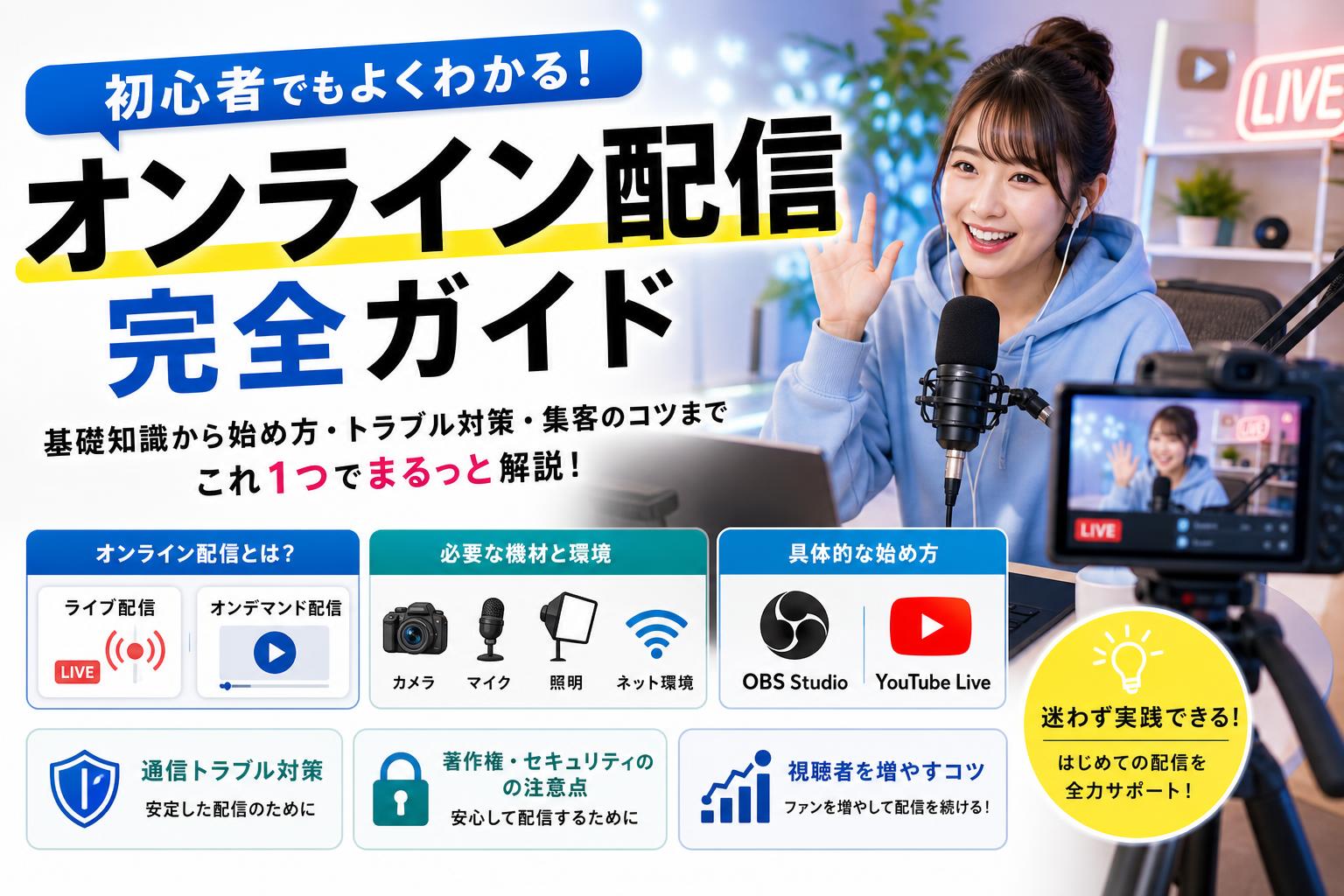
オンライン配信の基本から、失敗しないやり方、必要な機材やおすすめツールまでを網羅的に解説します。この記事を読めば、ライブ配信とオンデマンド配信の違いといった基礎知識はもちろん、回線トラブルを防ぐ対策や著作権・セキュリティの注意点まで、安全かつスムーズに配信を行うための実践的なノウハウがすべて分かります。まずは配信の定義と、ビジネスで導入すべき理由という結論から詳しく見ていきましょう。
オンライン配信とは?
オンライン配信とは、インターネット回線を通じて動画や音声などのコンテンツをリアルタイムまたは録画形式で配信し、視聴者がパソコンやスマートフォンなどのデバイスから視聴できる仕組みのことを指します。近年では企業のウェビナー、個人のライブ配信、教育コンテンツなど幅広い用途で活用されており、場所や時間に縛られない情報発信手段として注目されています。
総務省が公表した通信利用動向調査によると、インターネット利用者のうち動画投稿・共有サイトを利用する個人の割合は59.8%(令和6年公表データ)にのぼり、オンライン上での動画視聴が人々の生活に深く浸透していることがわかります。特別な会場を用意する必要がなく、インターネット環境さえあれば誰でも始められる手軽さも普及を後押ししています。
オンライン配信は、低コストで広範囲に情報を届けられる点が大きな特徴であり、ビジネス・教育・エンタメの分野で急速に普及しています。
オンライン配信の定義
オンライン配信の定義は、インターネットを利用して動画や音声コンテンツをリアルタイムまたは録画形式で配信することです。配信者はカメラやマイクを通じてコンテンツを発信し、視聴者は専用のプラットフォームやアプリを利用して視聴します。
特にビジネスシーンでは、セキュリティや視聴者管理に優れたUIshareのような法人向けの動画配信システムが広く活用されています。
具体的には、以下のような配信形態がオンライン配信に含まれます。
| 配信形式 | 概要 |
|---|---|
| ライブ配信 | リアルタイムで配信し、視聴者と双方向コミュニケーションが可能 |
| 録画配信 | 事前に収録した動画を後から視聴できる形式 |
| ウェビナー | ビジネスや教育用途で行われるオンラインセミナー |
オンライン配信は単なる動画公開ではなく、リアルタイム性や双方向性を持つコミュニケーション手段としても活用される点が重要です。
動画配信との違い
オンライン配信と動画配信は似た言葉ですが、厳密には意味が異なります。動画配信は主に録画されたコンテンツを配信することを指す一方、オンライン配信はリアルタイム配信も含む広い概念です。
| 項目 | オンライン配信 | 動画配信 |
|---|---|---|
| 配信形式 | ライブ・録画の両方 | 主に録画コンテンツ |
| 双方向性 | コメントやチャットで交流可能 | 基本的に一方向 |
| 用途 | イベント、セミナー、配信活動など | 映画、講座、コンテンツ視聴 |
例えば、YouTubeで事前にアップロードされた動画を視聴する場合は動画配信に該当しますが、YouTube Liveでリアルタイム配信を行う場合はオンライン配信に含まれます。
つまり、オンライン配信は動画配信を内包したより広い概念であり、「リアルタイム性」と「双方向性」が大きな違いとなります。
オンライン配信の種類と特徴
オンライン配信にはいくつかの形式があり、目的や視聴者のニーズに応じて適切な方法を選ぶことが重要です。ここでは代表的な配信形態であるライブ配信・オンデマンド配信・ハイブリッド配信について、それぞれの特徴や活用シーンをわかりやすく解説します。
ライブ配信の特徴
ライブ配信とは、リアルタイムで映像や音声をインターネット上に配信する形式のことを指します。YouTube LiveやInstagramライブなどが代表例です。
最大の特徴は、視聴者と双方向のコミュニケーションが可能である点です。コメント機能やチャットを通じて、その場で反応を得られるため、イベントやセミナー、商品紹介などで高いエンゲージメントを生み出せます。
| 項目 | 内容 |
|---|---|
| 配信形式 | リアルタイム配信 |
| メリット | 視聴者との双方向コミュニケーションが可能、臨場感が高い |
| デメリット | 通信トラブルの影響を受けやすい、編集ができない |
| 主な用途 | イベント配信、ウェビナー、ゲーム実況、ライブコマース |
ライブ配信は即時性が求められるコンテンツに適しており、リアルタイム性を活かした集客やファン形成に強いのが特徴です。
オンデマンド配信の特徴
オンデマンド配信とは、あらかじめ録画・編集された動画コンテンツを好きなタイミングで視聴できる配信形式です。YouTubeの通常動画や動画配信サービスが該当します。
配信者側は事前に内容を編集できるため、品質の高いコンテンツを提供しやすく、視聴者も時間や場所を選ばずに視聴できます。
| 項目 | 内容 |
|---|---|
| 配信形式 | 録画配信 |
| メリット | 編集可能で品質が安定、いつでも視聴できる |
| デメリット | リアルタイム性がない、双方向性が弱い |
| 主な用途 | 教育コンテンツ、企業研修、商品説明動画、アーカイブ配信 |
オンデマンド配信は、長期的にコンテンツを資産として蓄積できる点が大きなメリットで、SEOや集客にも活用しやすい形式です。
ハイブリッド配信とは何か
ハイブリッド配信とは、ライブ配信とオンデマンド配信を組み合わせた配信形式のことです。リアルタイムでの配信を行いながら、その内容を録画し、後から視聴できるようにするケースが一般的です。
近年では、リアルイベントとオンライン配信を同時に行う「ハイブリッドイベント」も増えており、会場参加とオンライン参加の両方に対応できます。
| 項目 | 内容 |
|---|---|
| 配信形式 | ライブ+録画配信 |
| メリット | リアルタイム性と利便性を両立、視聴機会を最大化 |
| デメリット | 運用が複雑、コストが高くなりやすい |
| 主な用途 | 大型イベント、セミナー、展示会、企業カンファレンス |
ハイブリッド配信を実現するには、安定した配信基盤が不可欠です。たとえば、UIshareのような配信プラットフォームを活用することで、ライブ配信とオンデマンド配信の両方を効率的に管理できます。
このように、目的に応じて配信形式を選び、適切に組み合わせることがオンライン配信成功の鍵となります。
オンライン配信の始め方
オンライン配信を始めるには、機材・環境・ソフトの3つを適切に整えることが重要です。初心者でも手順通りに準備を進めれば、安定した配信を実現できます。ここでは、実践的な視点でわかりやすく解説します。
配信に必要な機材一覧
オンライン配信では、視聴者にとって見やすく聞きやすい環境を整えることが成功の鍵となります。最低限必要な機材と、あると便利な機材を整理します。
| 機材 | 役割 | ポイント・具体例 |
|---|---|---|
| パソコン | 配信の中心となる機器 | WindowsやMacなど、高画質配信にはCPU(Core i7以上推奨)とメモリ容量(16GB以上推奨)が重要です。 |
| カメラ | 映像の撮影 | Logicool(ロジクール)などの高画質Webカメラや、SONY(ソニー)のミラーレス一眼カメラを接続して画質を向上させます。 |
| マイク | 音声の収録 | Audio-Technica(オーディオテクニカ)やShure(シュア)のUSBマイクなど、クリアな音声は視聴維持率に直結します。 |
| 照明 | 映像の明るさ調整 | LEDリングライトなどを使用し、顔を明るく見せることで視聴者に与える印象が格段に向上します。 |
| キャプチャーボード | 映像入力の拡張 | Elgato(エルガト)などの機器を使い、ビデオカメラやゲーム機の映像をパソコンに取り込みます。 |
特にマイクと照明は、視聴者の満足度に大きく影響するため優先的に整えるべき要素です。画質以上に音質が重要視されるケースも多いため、音声環境には注意しましょう。
配信環境の整え方
機材だけでなく、配信環境そのものの整備も欠かせません。安定した配信には、通信回線と配信場所の工夫が必要です。
インターネット回線の最適化
オンライン配信では通信の安定性が最も重要です。光回線などの高速で安定した回線を有線接続(LANケーブル接続)で利用することが基本です。Wi-Fiは手軽ですが、電波干渉による途切れや遅延の原因となる場合があります。事前に速度測定サイト等で、上り(送信)の回線速度が十分に確保されているか確認しておきましょう。
配信場所の環境づくり
静かな個室を選び、エアコンの動作音や外の交通雑音をできるだけ排除することが大切です。また、カメラに映り込む背景にも注意を払い、シンプルで清潔感のある空間を意識するか、パーテーションなどで目隠しをすると視聴者に良い印象を与えます。
バックアップ体制の準備
万が一のメイン回線切断や機材トラブルに備えて、予備の通信回線(スマートフォンのテザリングやモバイルWi-Fiルーターなど)や、予備のケーブル類を用意しておくと安心です。トラブル発生時でも迅速に配信を継続できる体制を整えておくことが、配信全体の信頼性向上につながります。
配信ソフトの設定方法
配信ソフトは、カメラ映像やマイク音声、パソコン画面などをまとめて配信プラットフォームへ送信するための重要なツールです。代表的なソフトには、無料で使える「OBS Studio」などがあります。
基本設定の流れ
配信ソフトの設定は以下の流れで行います。
| 設定項目 | 内容 |
|---|---|
| 映像設定 | 配信する解像度(1080pや720pなど)やフレームレート(30fpsや60fps)を設定します。 |
| 音声設定 | 使用するマイクや、パソコン内で再生するBGMなどの入力デバイスを正しく割り当てます。 |
| 配信先設定 | YouTube Liveなどの配信プラットフォームから取得した「ストリームキー」と「配信URL」を入力します。 |
| シーン設定 | スライド資料、カメラ映像、ロゴ画像などの配置や画面レイアウトをあらかじめ構成します。 |
最初は無理に高画質を目指すよりも、配信の安定性を最優先した設定にすることが失敗を防ぐポイントです。テスト配信を繰り返し、カクつきがないか確認しながら徐々に品質を高めていくとよいでしょう。
配信プラットフォームとの連携
配信ソフトで作成した映像は、YouTube LiveやZoomなどのプラットフォームと連携して視聴者に届けられます。特に企業イベントやウェビナーなどのビジネス用途では、セキュリティや管理機能に優れた専用の配信サービスを活用することで、運用の効率化と安全性を両立できます。
たとえば、国内向けの動画配信システムであるUIshareは、セミナー配信や社内向けの限定配信に最適化されており、安定した配信環境と高度な視聴者管理機能を備えています。配信の目的や対象読者に合わせて、最適なプラットフォームを選定することが重要です。
以上の手順を踏むことで、初心者でもスムーズにオンライン配信をスタートできます。「機材」「環境」「ソフト」の3点をバランスよく整えることが、安定したオンライン配信を成功させるための近道です。
オンライン配信に使えるおすすめツール
オンライン配信を成功させるためには、目的や配信形式に応じたツール選びが重要です。配信ソフト、配信プラットフォーム、イベント配信ツールなど、それぞれ役割が異なるため、用途に合わせて適切に組み合わせることで、安定した高品質な配信が実現できます。ここでは初心者から中級者まで幅広く活用できる代表的なツールを紹介します。
主要なオンライン配信ツールの比較
| ツール名 | 種類 | 特徴 | おすすめ用途 |
|---|---|---|---|
| OBS Studio | 配信ソフト | 無料で高機能、カスタマイズ性が高い | ゲーム実況・ライブ配信全般 |
| YouTube Live | 配信プラットフォーム | 集客力が高くアーカイブも可能 | セミナー・イベント配信 |
| UIshare | 配信プラットフォーム | 法人向けで安定性・セキュリティが高い | ウェビナー・企業イベント |
OBS Studioの使い方
OBS Studioとは
OBS Studioは、無料で利用できる高機能な配信ソフトであり、ライブ配信において世界中で利用されています。画面キャプチャ、カメラ映像、音声のミックスなどを一元管理できる点が特徴です。
基本的な設定手順
OBS Studioを使用する際は、まずシーンとソースを設定します。シーンは配信画面の構成単位で、ソースにはカメラ映像や画面共有などを追加します。その後、配信先(YouTubeなど)のストリームキーを設定することで配信が可能になります。
活用のポイント
シーン切り替えや音声バランスを調整することで、視聴者にとって見やすく聞きやすい配信が実現できるため、事前にテスト配信を行い、最適な設定を確認することが重要です。
YouTube Liveの始め方
YouTube Liveの特徴
YouTube Liveは、世界最大級の動画プラットフォームであるYouTubeが提供するライブ配信機能です。視聴者数の拡大やアーカイブ配信が容易であり、初心者にも扱いやすいのが特徴です。
UIshareの紹介と使用方法
UIshareとは
UIshareは、企業向けのオンライン配信に特化した動画配信システムであり、セミナーやウェビナー、社内研修などに適しています。安定した配信品質と高いセキュリティ性能が特徴です。
主な機能
UIshareでは、限定公開配信、視聴者管理、アンケート機能、ログ解析など、ビジネス用途に必要な機能が充実しています。これにより、単なる配信にとどまらず、マーケティングや顧客分析にも活用できます。
導入メリット
安定した配信環境と高度な視聴制御機能により、重要なオンラインイベントでも安心して運用できる点が大きな強みです。特に企業イベントや有料配信においては、信頼性の高いツールとして選ばれています。詳細は公式サイトで確認できます。
おすすめの活用シーン
UIshareは、株主総会、製品発表会、オンラインセミナーなど、視聴制限やデータ分析が求められるシーンで特に効果を発揮します。一般的な無料配信ツールと比べて、より戦略的な配信運用が可能です。
オンライン配信ツールは、それぞれ得意分野が異なります。目的や配信規模に応じて最適なツールを選定し、組み合わせて活用することで、より効果的な配信が実現できます。
オンライン配信の注意点とリスク対策
オンライン配信は手軽に始められる一方で、通信トラブルや情報漏えい、著作権問題などさまざまなリスクが伴います。事前にリスクを把握し、適切な対策を講じることで、安定した配信と信頼性の高い運営が実現できます。ここでは、初心者から実務担当者まで押さえておきたい重要なポイントを解説します。
Zoomウェビナーの活用方法
ビジネス用途やセミナー配信では、Zoomウェビナーのような専用ツールの活用が効果的です。通常のミーティング機能と異なり、参加者の管理や視聴者制御がしやすく、大規模配信にも対応できます。
導入時の注意点
| 項目 | 内容 |
|---|---|
| ライセンス | ウェビナー機能は有料プランのため、事前に契約内容を確認する必要がある |
| 接続環境 | 配信者側は安定した高速回線を用意し、Wi-Fiではなく有線接続が推奨される |
| リハーサル | 本番前に必ずテスト配信を行い、音声・映像・画面共有の確認を行う |
公式の機能詳細については、Zoomウェビナーの公式ページでも確認できます。
通信トラブルへの備え
オンライン配信で最も多いトラブルが通信障害です。映像の途切れや音声の遅延は視聴者離脱の原因になります。
主なトラブルの原因
オンライン配信における通信トラブルの主な原因は以下の通りです。
- 回線速度不足や不安定なネットワーク接続(Wi-Fiの電波干渉など)
- 同時接続機器の増加による帯域の圧迫
- 配信ソフトの設定ミスや配信PCのスペック不足
通信トラブルは完全に防ぐことは難しいため、「予備回線やバックアップ用の機材などの予備手段を用意しておくこと」が最も重要な対策です。
個人情報とセキュリティ
オンライン配信では、視聴者情報や配信内容の管理が重要です。不適切な管理は情報漏えいやトラブルにつながります。
注意すべきポイント
配信時にセキュリティ面で注意すべきポイントは以下の通りです。
- 参加者のメールアドレスや氏名などの個人情報の取り扱い
- 配信URLやパスワードの公開範囲設定
- 録画データの保存方法とアクセス制限の有無
セキュリティ対策
安全な配信を行うための具体的なセキュリティ対策をまとめました。
| 対策 | 内容 |
|---|---|
| アクセス制限 | パスワード設定や限定公開機能を活用し、不正視聴を防ぐ |
| 権限管理 | 配信操作ができるユーザーを限定し、誤操作や情報漏えいを防止する |
| データ管理 | 録画データは安全なクラウドや社内サーバーで管理する |
企業向け配信では、セキュリティ対策が整った配信プラットフォームを選ぶことが、情報漏えいリスクを軽減するための鍵となります。
著作権違反を防ぐ方法
配信コンテンツにおいて著作権侵害は重大な問題です。音楽や映像、画像の無断使用は法的リスクを伴います。
違反になりやすいケース
配信中に意図せず著作権違反になりやすいケースは以下の通りです。
- 市販の音楽(CDや配信音源)をBGMとして無許諾で使用する
- テレビ番組や映画、他者の動画コンテンツを無断で配信画面に映す
- インターネット上の画像やイラストを許可なくスライド資料などに使用する
安全に配信するための対策
著作権違反を未然に防ぐためには、以下の対策を徹底しましょう。
| 対策 | 内容 |
|---|---|
| フリー素材の利用 | 商用利用可能かつ著作権フリーの音源や画像素材を使用する |
| 利用許諾の確認 | 著作権者の許可を得るか、利用規約を事前に確認する |
| プラットフォーム規約の遵守 | YouTubeなどの配信ガイドラインを確認し、JASRAC等との包括契約状況を把握する |
著作権の基本や詳細なルールについては、文化庁の著作権情報でも確認できます。
配信ツールとの連携で効率化
著作権管理やアクセス制限、個人情報の管理を個別に行うのは手間がかかりますが、セキュリティ性と運用効率を両立した配信システムを導入することで、こうした運用リスクを大幅に低減できます。
例えば、企業向けの動画配信プラットフォームであるUIshareを活用すれば、視聴ページの作成や参加者管理、高度な限定公開設定などを一元管理でき、著作権やセキュリティのリスクを抑えながら安全かつ効率的にオンライン配信を運用することが可能です。
まとめ
オンライン配信は、ライブ、オンデマンド、ハイブリッドの3つの配信手法を目的やターゲットに合わせて使い分けることが成功の鍵です。配信を円滑に行うためには、安定した高速インターネット回線の確保や機材の準備に加え、著作権やセキュリティへのリスク対策を事前に行う必要があります。
また、配信業務を効率化し、安全かつ高品質な配信を実現するためには、UIshareやZoomウェビナーといった日本国内で実績のある信頼性の高い配信ツールの導入が最も効果的な解決策となります。自社の配信規模や目的に最適なツールを選定し、視聴者にとって価値のあるオンライン配信を始めましょう。
執筆者情報
松原 春男(まつばら はるお) 株式会社ユイコモンズ 代表取締役
動画学習プラットフォーム「UIshare」の事業責任者として、企業の動画活用・オンライン学習導入を数多く支援。現場で得た知見をもとに、実践的なノウハウを発信しています。
UIshare レイアウトデザイン変更機能 実装のご案内
UIshare レイアウトデザイン変更 実装のご案内
日頃より、UIshareをご利用いただき、誠にありがとうございます。
このたび、ユーザーの皆様がより快適に動画の検索や視聴をお楽しみいただけるよう、サイト設定に「レイアウトデザイン」の変更機能を追加いたしました。
「文字が少し小さくて見づらい」「コンテンツを1画面にたくさん表示させたい」といったご要望にお応えし、画面の密度や文字の大きさを直感的に調整できるようになっています。
【追加された機能】
1. 表示サイズ(レイアウトの密度)の変更
画面全体の表示スタイルを「デフォルト」「コンパクト」「ワイド」の3種類から選択できます。
2. フォントスケール(文字の大きさ)の調整
「見出しスケール」と「本文スケール」の2つのスライダーを動かすことで、文字の大きさを 0.5倍 〜 1.5倍 まで自由に変更できます。
【レイアウト変更例】
◆パターン1 表示レイアウト:ワイド / フォントスケール 1.1倍
シニア層の方や見やすさを重視するユーザーにとって、「目が疲れにくく、誰もがストレスなく快適に視聴できる画面」を提供します。
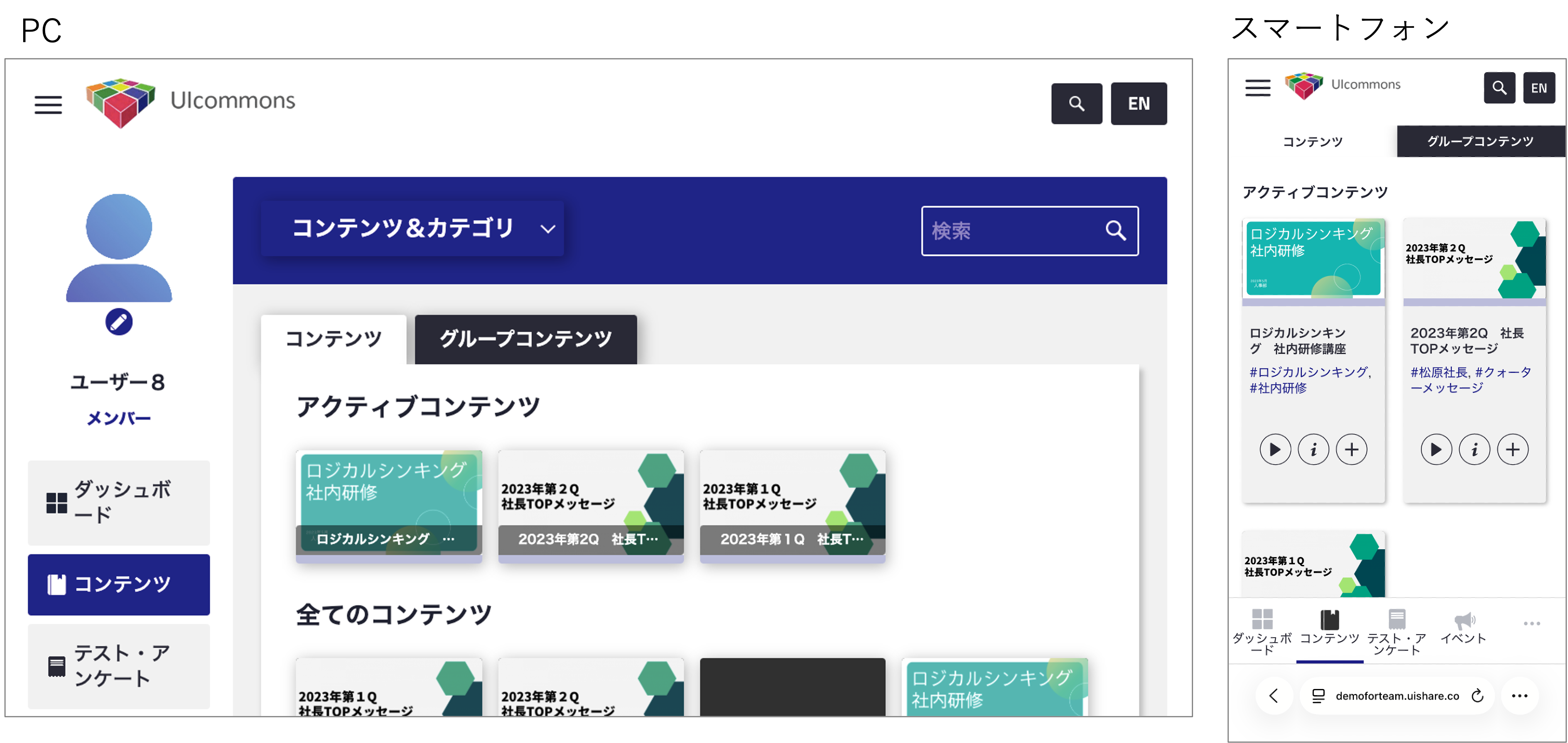
◆パターン2 表示レイアウト:コンパクト / フォントスケール 0.9倍
画面の情報量が多いながらも、アイコンやロゴ、サムネイルの文字がすっきりと見えます。
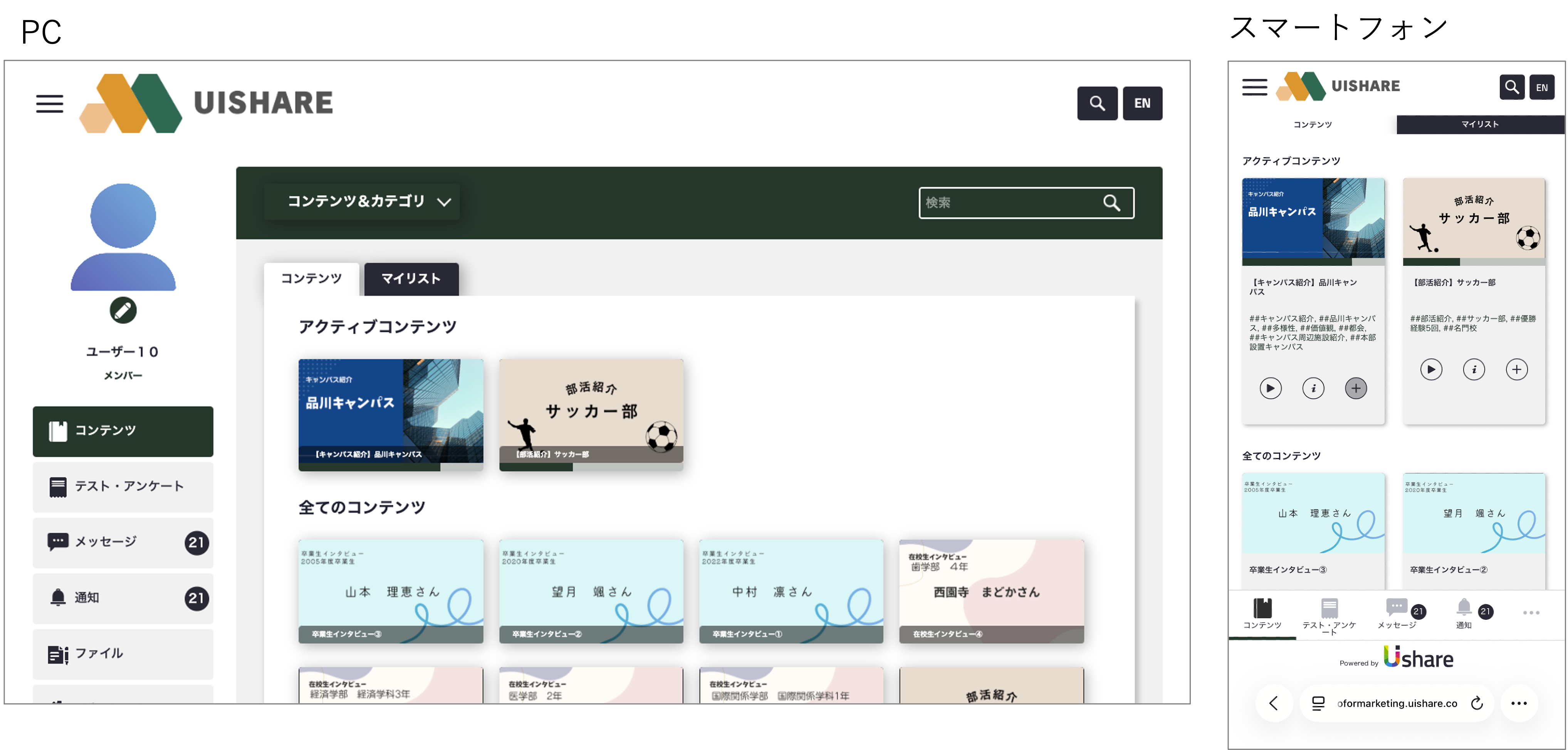
【操作方法】
管理者アカウント>サイト設定>レイアウトデザイン
本機能について、ご不明点等ございましたら営業担当もしくはサポートまでお問い合わせください。
引き続きUIshareをどうぞよろしくお願いいたします。
執筆者情報
株式会社ユイコモンズ UIcommons Inc.
ユイコモンズでは、『世界中の人々が、豊かで実りある生活ができるようにいつでもどこでも誰でも存分に学べる場を創る』をビジョンに掲げ、学びに関するさまざまなサービスを展開しています。