
LMSとは?eラーニングとの違いや仕組み・活用事例などを紹介
LMS(学習管理システム)は、eラーニングの教材配信・受講者管理・学習進捗の把握・テスト実施をまとめて行う基盤で、eラーニングは学習そのものを指す点が両者の違いです。この記事では、LMSの仕組みと標準規格、主な機能、メリット・デメリット、2026年の生成AI活用などの最新トレンド、選び方の比較ポイント、導入手順を解説します。
LMSとは?意味や基本を解説
LMSという言葉は、eラーニングの導入を検討する場面で必ずといってよいほど目にします。ここでは、LMSの定義、LMSで実現できること、そして混同されやすいeラーニングとの違いを順に整理します。
LMSの定義と学習管理システムの概要
LMSは「Learning Management System」の略で、日本語では学習管理システムと呼ばれます。ビジネス+ITでは、社内研修用の教材をオンラインで配信し、受講や管理を行うためのシステムと説明されています。インターネットやLANなどのネットワークを介して、学習教材の配信や学習履歴の管理を行う点が特徴です。
多くのLMSはWebブラウザ上で動作するWebサービスとして提供されています。受講者はログインして教材を閲覧し、管理者は同じシステム上で受講履歴や成績を確認します。紙の受講名簿や表計算ソフトに分散していた学習情報を1か所に集約し、誰が・どの教材を・どこまで受講したかを把握できる状態にすることが、LMSの基本的な役割です。
LMSが広まった背景には、インターネットの普及があります。ITトレンドによると、受講者の学習状況を管理する仕組みの必要性が高まったことでLMSが開発され、その後もSCORMなどの規格の採用によって教材とシステムの互換性が確保されるなど進化してきました。なお、SCORMなどの標準規格については後述の章で詳しく扱います。
LMSでできること
LMSの機能は、教える側が使うものと学ぶ側が使うものに分けて捉えると理解しやすくなります。個々の機能の詳細は別の章で扱うため、ここでは全体像を押さえます。
| 利用者 | 主にできること |
|---|---|
| 管理者・講師 | 受講者の登録、ID・パスワードの発行、教材の登録と配信、受講状況や成績の確認、テストの作成と採点、受講の案内や通知 |
| 受講者 | 割り当てられた教材の受講、テストや課題への取り組み、自分の進捗や成績の確認、質問や連絡 |
ビジネス+ITの解説では、LMSは受講登録やID・パスワードの発行といった受講生の管理機能と、学習履歴などの進捗管理機能を備えたものを指すとされています。これにより教育担当者は、受講者の学習ペース、得点、苦手な分野を把握し、状況に応じて適切な教材を勧められます。
LMSを導入すると、研修の実施場所や時間の制約を受けにくくなり、進捗を管理することで知識やスキルが特定の担当者に偏る属人化も防ぎやすくなります。企業研修に限らず、学校の授業や資格講座、顧客向けの講座など、学習の進み具合を記録して管理したい場面で使われます。
eラーニングとの違いと関係
「LMS eラーニング」と並べて検索されることが多いように、両者は同じ文脈で語られますが、指している対象が異なります。eラーニングはインターネットなどを使った学習そのもの、LMSはその学習を配信・管理・分析するためのシステムです。ネットラーニングでも、eラーニングはオンラインやデジタル教材を使った学習方法、LMSは学習を配信・管理・分析するシステムと整理されています。
| 比較項目 | eラーニング | LMS |
|---|---|---|
| 位置づけ | オンラインやデジタル教材を使った学習の方法・形態 | 学習の配信・管理・分析を行うシステム |
| 主な対象 | 受講者の学習 | 受講者の学習を運営する管理者や講師の業務 |
| 具体例 | 動画教材の視聴、オンラインテストの受験 | 受講登録、教材配信、進捗・成績管理、修了証の発行 |
両者の関係は、eラーニングという学習を運営するための基盤がLMSという位置づけです。たとえば動画教材を配信するだけであれば、事前に用意した動画をオンデマンドで視聴できれば成り立ちます。そこに受講者ごとのID発行、進捗や成績の記録、未受講者への通知といった管理機能が加わったものがLMSです。LMSは、いわば「eラーニングを行うための自社専用サイト」のような役割を果たします。
以前のLMSは管理機能が十分でなかったため、かつてはeラーニングとLMSが同義とされることもありました。現在は、配信機能と管理機能の両方を備えたクラウド型サービスが一般的になり、AirCourseが解説するように、実務上は「eラーニングシステム」とLMSをほぼ同じ意味で使うケースが多くなっています。製品を探す際は、呼び方にこだわるよりも、教材の配信だけでなく、受講者の登録や進捗・成績の管理まで含めて必要かどうかで判断することが大切です。
なお、動画教材を安全に配信する手段として動画配信システムを併用する組織もあります。社内向けの動画共有・配信基盤として検討できるサービスのひとつに、ユーアイコモンズが提供するUIshareがあります。LMSの学習管理機能と動画配信の役割を分けて考えると、自社に必要な構成を整理しやすくなります。
LMSの仕組みと構成要素
LMS(学習管理システム)は、受講者・教材・学習履歴という3種類のデータを1つのデータベースで管理し、Webブラウザやアプリから利用できるようにした仕組みです。ここでは、提供形態、教材や外部ツールとのやりとりを決める標準規格、アカウントを守る認証とセキュリティの順に、LMSの内部構造を整理します。
LMSの基本的な構成は、管理者が操作する管理画面、受講者が使う学習画面、そして受講者情報・コース情報・学習履歴を保存するデータベースの3つです。受講者が教材を開くと、その開始・完了・得点などの記録がデータベースに蓄積され、管理者は管理画面から進捗を確認できます。この全体像を踏まえ、まず提供形態の違いから見ていきます。
クラウド型とオンプレミスの違い
LMSは、サーバーをどこに置き、誰が運用するかによって「クラウド型」と「オンプレミス型」に大別されます。どちらを選ぶかで、初期費用、導入までの期間、カスタマイズの自由度、セキュリティの管理範囲が変わります。
| 比較項目 | クラウド型 | オンプレミス型 |
|---|---|---|
| サーバーの所在 | ベンダーが管理するデータセンター | 自社内または自社契約のサーバー |
| 初期費用 | 低め(月額・年額の利用料が中心) | 高め(サーバー購入や構築費用が発生) |
| 導入までの期間 | 短い(契約後すぐに利用開始できる場合が多い) | 長い(要件定義・構築・検証が必要) |
| カスタマイズ性 | ベンダーの提供範囲内が基本 | 自社要件に合わせて自由に設計しやすい |
| 保守・アップデート | ベンダーが実施 | 自社の情報システム部門などが実施 |
| 向いているケース | 早く始めたい、運用担当者が少ない | 社内ネットワーク内に閉じて運用したい、独自の要件が多い |
運用担当者が少ない組織や、まず小規模に始めたい組織ではクラウド型が現実的な選択肢になります。一方、社内規程でデータを外部に置けない場合や、人事・基幹システムと密に連携させる場合は、オンプレミス型が検討対象になります。なお、オープンソースのLMSを自社のサーバーに設置して使う方法もあり、この場合はライセンス費用を抑えられる反面、構築と保守を自社で担う前提になります。
提供形態が決まると、次に問題になるのは、他社製の教材や別のシステムをそのLMSで使えるかどうかです。これを左右するのが標準規格です。
標準規格とその役割
LMSと教材、LMSと外部ツールのあいだでデータをやりとりするために、国際的な標準規格が使われています。SCORMとcmi5は教材をパッケージ化してLMSに格納する規格、xAPIは学習者の行動を別のデータベースに記録する規格、LTIは外部のツールをLMSから呼び出す規格というように、それぞれ役割が異なります。競合する規格ではないため、目的に応じて複数を組み合わせて使うのが一般的です。
| 規格 | 主な役割 | 記録できる内容 | 主な用途 |
|---|---|---|---|
| SCORM | 教材のパッケージ化とLMSでの起動・追跡 | 完了状況、得点、学習時間など基本的な情報 | 既存教材の流用、LMS間の教材移行 |
| xAPI | 学習経験の記録と、LRSへの送信 | アプリ操作、シミュレーション、実務での行動など幅広い活動 | LMS外の学習を含む詳細な分析 |
| LTI | 外部ツールとLMSの接続 | 認証情報の受け渡しと成績の返却 | テストツールや動画配信システムなどの連携 |
以下では、規格ごとに仕組みと互換性の考え方を説明します。
SCORMの役割と互換性
SCORM(Sharable Content Object Reference Model)は、Webベースの教材をLMS上で起動し、学習の進捗を追跡するための規格です。SCORMは規格、LMSはソフトウェアという関係で、SCORMは別のツールで作った教材をLMS内で動かすための共通の取り決めとされています。教材をZIP形式のパッケージにまとめてLMSにアップロードすると、LMSが教材を起動し、完了や得点を受け取って記録します。
SCORMには主に「SCORM 1.2」と「SCORM 2004」の2系統があります。SCORM 2004 4th Editionは2009年から更新されていないものの、主要なLMSの多くが現在もインポートに対応しているとの解説があります。
- ・互換性で確認すべき点:LMSが対応するSCORMのバージョン(1.2か2004か)
- ・互換性で確認すべき点:完了判定や得点の記録が、実際のLMS上で意図どおりに動作するか
- ・互換性で確認すべき点:本番投入前に、同じ形式の教材をテスト用コースで動作確認できるか
SCORMで記録できるのは完了状況や得点などの基本情報が中心で、LMSの外で行われた学習の記録は想定されていません。この制約を補う規格がxAPIです。
xAPIとLRSの活用
xAPI(Experience API、旧称Tin Can API)は、「誰が・何を・どうした」という形式の記録(ステートメント)を作成し、LRS(Learning Record Store)と呼ばれる専用のデータベースへ送る規格です。SCORMが学習データの保存をLMSに依存するのに対し、xAPIはLRSに記録を送るため、より深い分析や柔軟なレポートが可能になるとされています。
xAPIでは、スマートフォンアプリでの操作、シミュレーション、現場での実技確認など、LMSの外で起きた学習も記録の対象にできます。たとえば、店舗での接客実技を上長が確認した結果をLRSに記録し、LMS上のeラーニングの受講履歴と合わせて分析する、といった使い方が考えられます。
導入時には、次の点を確認します。
- ・LRSの所在:LMSに内蔵されているか、別製品のLRSを用意する必要があるか
- ・記録項目の設計:どの行動を記録するかを事前に決めておかないと、分析に使いにくいデータが蓄積される
- ・個人情報の扱い:学習履歴は個人を特定できる情報と結びつくため、保存先とアクセス権限を明確にする
SCORMとxAPIの具体的な違いは、後述するよくある質問でも整理します。
LTIによる外部ツール連携
LTI(Learning Tools Interoperability)は、LMSから外部の学習ツールを呼び出すための規格です。LTIは学習の進捗を追跡するSCORMやxAPIとは異なり、シングルサインオンとプラットフォーム間のデータ交換を可能にする点が特徴です。教材そのものをLMSへ取り込むSCORMと違い、ツール本体は提供元のサーバーに置かれたまま、LMSから呼び出されます。
LTIを使うと、受講者はLMSにログインした状態のまま、別途IDとパスワードを入力せずに外部のテストツール、動画配信システム、ビデオ会議ツールなどを利用できます。LTI 1.1以降は、外部ツールで得た成績をLMSへ返す機能も加わっています。最新版のLTI 1.3では、認証と認可にOAuth 2.0、JSON Web Token、OpenID Connectが用いられており、旧バージョンより安全性の高い接続方式になっています。
動画教材の配信を外部の動画配信システムに任せ、LMS側では受講管理に専念するといった役割分担も、LTIで実現できます。動画配信とLMSを組み合わせたい場合は、大学・教育機関での導入実績があり、LMSとの連携も視野に入れた動画配信システム「UIshare」のようなサービスも選択肢になります。
ここまでが、データや教材をやりとりするための規格です。次に、こうしたデータを誰が見られるかを制御する、認証とセキュリティの仕組みを説明します。
LMSの認証機能とセキュリティ対策
LMSには受講者の氏名、所属、学習履歴、テスト結果といった個人に紐づく情報が蓄積されるため、アカウントの認証とアクセスの制御が基本の防御になります。主な機能と対策は次のとおりです。
| 対策 | 内容 | 効果 |
|---|---|---|
| ID・パスワード認証 | ユーザーごとに発行したIDとパスワードでログインする | 受講者を個別に識別し、学習履歴を紐づけられる |
| シングルサインオン(SSO) | 社内の認証基盤(ID管理サービス)と連携し、1回のログインで複数システムを利用する | パスワードの使い回しを減らし、入退社時のアカウント管理を一元化できる |
| 多要素認証 | パスワードに加え、認証アプリやワンタイムコードなどで本人確認する | パスワードが漏えいしても不正ログインを防ぎやすくなる |
| 権限管理(ロール設定) | 管理者・講師・受講者などの役割ごとに操作範囲を分ける | 必要以上のデータを閲覧・編集されることを防ぐ |
| IPアドレス制限 | 許可したネットワークからのみアクセスを受け付ける | 社外からの不正アクセスのリスクを下げる |
| 通信の暗号化 | SSL/TLSによりブラウザとサーバー間の通信を暗号化する | 通信経路上での盗聴や改ざんを防ぐ |
| 操作ログの記録 | ログイン、データの閲覧・変更などの履歴を保存する | 不正や誤操作が起きた際に追跡できる |
認証と権限の設定は、LMS側の機能だけで完結しません。退職者や異動者のアカウントを速やかに無効化する運用ルールを定めておかなければ、機能があっても情報漏えいのリスクが残ります。SSOを使えば、社内の認証基盤でアカウントを停止した時点でLMSへのログインも止められるため、この運用を組み込みやすくなります。
クラウド型の場合は、ベンダー側のデータセンターのセキュリティ体制も確認対象です。第三者認証(ISO/IEC 27001、いわゆるISMS認証など)の取得状況、データのバックアップ方法、障害時の復旧体制を、契約前に資料や問い合わせで確認しておくと判断しやすくなります。製品ごとの比較の観点は、後述する「LMSの選び方と比較ポイント」で扱います。
LMSの利用シーンと活用事例
LMSは、受講者の人数や学習内容が多様な場面で、受講の割り当てから進捗の把握までを一つの画面で扱えるようにする仕組みです。ここでは、企業、学校・大学、公的機関と医療・介護・金融の現場で、LMSがどのような目的で使われ、運用上どこに注意が必要かを整理します。
| 利用シーン | 主な対象者 | LMSで担う主な役割 | 運用で重視する点 |
|---|---|---|---|
| 企業研修 | 新入社員、全従業員、管理職、代理店・取引先 | 受講の割り当て、受講状況の確認、テストによる理解度の確認 | 未受講者への案内、修了記録の保管 |
| 学校・大学 | 児童・生徒、学生、教員 | 教材の配布、課題の回収、出欠や成績の管理 | 対面授業との役割分担、学習データの取り扱い |
| 公的機関・医療・介護・金融 | 職員、医療・介護従事者、金融機関の従業員 | 定期的な研修の実施、受講履歴の記録、資格や研修の更新管理 | 受講履歴の正確な記録、情報管理の徹底 |
【企業研修】新入社員教育・法令順守研修・スキルアップ
企業では、受講者が拠点や勤務形態ごとに分散していても、同じ教材と同じ基準で研修を実施できる点がLMSの活用理由になります。研修の種類によって、LMSに求める役割は異なります。
・新入社員教育
新入社員教育では、ビジネスマナー、社内ルール、業務知識、製品知識など、全員が共通して身につける内容をLMSに登録し、入社時期に合わせて一斉に割り当てる使い方が一般的です。配属先によって教える担当者の説明にばらつきが出やすい内容でも、動画やスライドで基準をそろえられます。
受講後に確認テストを設定しておくと、人事担当者は理解が不足している受講者を把握でき、配属先の育成担当者へ引き継ぐ情報としても使えます。
・法令順守研修
コンプライアンス、情報セキュリティ、ハラスメント防止などの研修は、全従業員が受講したことを記録として残す必要があるため、LMSの受講管理との相性が良い分野です。LMSでは受講期限を設定し、未受講者へ自動で通知を送れるため、担当者が一人ずつ確認する手間を減らせます。
修了の条件をテストの合格点で定めておけば、「視聴しただけ」の状態と「内容を理解した」状態を区別して管理できます。年度ごとに内容を更新する場合は、受講履歴を年度別に残しておくと、後から実施状況を確認しやすくなります。
・スキルアップ
スキルアップ研修では、営業、マネジメント、ITスキル、語学など、個人や職種ごとに必要な学習内容が異なるため、受講対象を絞った割り当てや、選択式の講座一覧が使われます。受講者が自分の都合で学べる形にすると、シフト勤務や在宅勤務の従業員にも学習機会を用意できます。
社内の従業員だけでなく、代理店やフランチャイズ加盟店、顧客向けの製品トレーニングにも使われています。社外の受講者を多数抱える場合は、受講者数が増えても料金が変わりにくい料金体系かどうかが運用コストに影響します。たとえば、動画配信と受講管理を組み合わせて使えるクラウド型サービスとして、ユイコモンズが提供するUIshareがあります。公式サイトでは、受講者が増えても定額で利用でき、定額の3プランは初期費用無料と案内されています。
【学校・大学】授業運営とハイブリッド授業
学校や大学では、LMSは授業の前後をつなぐ基盤として使われます。教員が教材や課題を一か所にまとめて配布し、学生が自分のペースで確認できるようにすることで、授業時間を説明以外の活動に充てやすくなります。
・授業運営での使い方
授業運営では、シラバスや講義資料の配布、小テストの実施、レポートの提出と採点、成績の管理、教員から学生への連絡をLMS上で一元的に扱えるようになります。紙の配布物や個別のメールで行っていた作業をまとめられるため、教員の事務作業の整理につながります。
学生側も、提出期限や未提出の課題を同じ画面で確認でき、欠席した回の資料を後から入手できます。
・ハイブリッド授業での使い方
ハイブリッド授業とは、教室での対面授業とオンライン授業を組み合わせる形式です。事前学習を動画で行い、教室では討論や演習に時間を使う反転授業のような設計では、LMSが事前学習の視聴状況や小テストの結果を教員に示す役割を担います。
学校現場では、Google Classroomのように無償で始められる学習管理ツールも使われており、機能や運用の違いは後述の「代表的なLMSの例」で扱います。大学では、授業ごとに履修者名簿と連動して受講者を登録する運用が多く、学内の認証基盤と連携できるかが選定時の確認点になります。
【公的機関】 医療・介護・金融での継続教育
医療・介護・金融の分野では、法令や業務基準が改定されるため、職員が一度学んだ後も定期的に知識を更新する必要があります。こうした継続教育では、研修の実施だけでなく、誰がいつ何を受講したかを正確に記録して保管することが重要になり、LMSの受講履歴管理が使われます。
・医療・介護
医療機関や介護事業所では、感染症対策、医療安全、個人情報の取り扱い、虐待防止、事故防止などの研修を職員に継続して実施します。夜勤や交代勤務があり、全員が同じ時間に集合することが難しいため、好きな時間に受講できるオンデマンド形式が選ばれやすくなります。
複数の施設を運営する法人では、施設ごとに研修を実施していると受講状況が把握しにくくなります。LMSで全施設の受講状況を一覧にすると、法人本部が未受講の施設や職員を確認できます。
・金融
銀行、証券、保険などの金融機関では、コンプライアンス、反社会的勢力への対応、マネー・ローンダリング対策、顧客情報の管理など、全職員が定期的に学ぶ研修があります。商品知識や関連法規が改正された際には、改定した教材を速やかに配信し、確認テストで理解度を確かめる運用が取られます。
これらの分野では、受講履歴や個人情報を扱うため、アクセス権限の設定や通信の暗号化などのセキュリティ要件を事前に確認する必要があります。具体的な確認項目は「LMSの選び方と比較ポイント」で扱います。
・公的機関
国や自治体、公的な団体では、職員向けの法令研修、情報セキュリティ研修、階層別研修などが行われています。拠点が分散していても同じ研修を実施でき、対面研修の会場手配や移動の負担を減らせます。住民や会員向けの講座を配信する場合は、受講者の登録や修了証の発行をLMSで管理することで、事務局の作業を整理できます。
LMSの主な機能一覧
LMSの機能は、大きく「学習コースや受講者の管理」「理解度の確認」「教材の配信」「受講者とのコミュニケーション」「多様な学習環境への対応」の5つに分けられます。LMSの機能を解説する記事でも、eラーニングの配信機能に加えて、ユーザーや学習履歴を扱う管理機能、研修管理、アンケートなどが挙げられています。製品ごとに搭載範囲は異なるため、まず全体像を把握したうえで、自社に必要な機能を絞り込むことが大切です。
| 機能分類 | 主な内容 | 主に使う人 |
|---|---|---|
| コース・受講者管理 | ユーザー登録、組織・グループ管理、コース作成、進捗・履歴の確認 | 管理者、上長 |
| 理解度の確認 | テスト、課題提出、成績評価、修了証の発行 | 受講者、管理者、講師 |
| 教材配信 | 動画・音声・PDF・スライド・SCORM教材の配信、自動配信 | 受講者、管理者 |
| コミュニケーション支援 | メッセージ、チャット、掲示板、お知らせ・通知 | 受講者、講師、管理者 |
| 学習環境への対応 | スマートフォン・タブレット対応、オフライン学習、多言語対応 | 受講者 |
ここからは、分類ごとに各機能の内容と、導入時に確認したい点を説明します。
学習コースや受講者を管理する機能
LMSの基盤となるのが、誰に何を学ばせ、どこまで進んでいるかを管理する機能です。管理者の運用負荷に直結するため、機能の有無だけでなく、設定の柔軟さまで確認しておく必要があります。
ユーザー管理では、受講者のアカウントを登録し、部署や入社年などの属性情報を持たせられます。組織管理機能を使えば、LMS上に企業の組織図を再現して社員を紐づけられるため、営業部のメンバーだけに特定の教材を配信するといった対象者の抽出が簡単になります。登録できる人数の上限はシステムの性能によって異なるので、導入前に必ず確認してください。
コース管理では、登録済みの教材を組み合わせてカリキュラムを作成し、受講期間や必須・任意の区分を設定します。進捗管理では、受講者ごとの学習時間や受講状況を一覧で把握できます。LEARNING SHIPの解説によれば、直属の上司、部門長、人材開発担当者など、誰が誰の進捗を確認できるかを設定できる製品もありますが、その柔軟さはシステムによって異なります。
| 機能 | できること | 確認したいポイント |
|---|---|---|
| ユーザー管理 | 受講者の登録・属性管理・一括登録 | 登録可能な人数、CSVでの一括登録への対応 |
| 組織・グループ管理 | 部署や役職ごとの受講対象者の設定 | 組織変更や異動への反映のしやすさ |
| コース・カリキュラム管理 | 教材の組み合わせ、受講期間・順序の設定 | 必須・任意の設定、受講の自動割り当て |
| 進捗・履歴管理 | 学習時間、受講状況、受講履歴の確認 | 閲覧権限の細かさ、未受講者への督促のしやすさ |
テストや課題で学習の理解度を確認する機能
教材を配信するだけでは、受講者が内容を理解できたかどうかは分かりません。LMSには、理解度を測り、結果を評価に反映するための機能が用意されています。
テスト・試験機能
テスト機能では、管理者が問題を作成し、受講者がオンラインで解答します。選択式の問題は自動採点されるため、採点にかかる手間を減らせます。管理者から指定されたテストを個別に受ける形式のほか、全員が同じ条件で受ける一斉テストに対応する製品もあります。
あわせて、研修後のアンケート機能も備わっていることが多く、受講者の意見を集めて教材の改善に生かせます。選択形式や自由回答形式など、設問の形式は製品によって選べます。
課題の提出・管理機能
レポートなど記述式の課題は自動採点できないため、提出と確認の流れを管理する機能が必要です。受講者が課題をシステム上で提出し、講師や管理者が内容を確認してフィードバックを返します。提出期限の管理や未提出者の把握も、この機能で行えます。
学習成果の評価機能
評価機能では、テストの得点、課題の評価、受講状況を統合して、受講者ごとの理解度を確認できます。一定の基準を満たした受講者に修了を認定し、修了証を発行できる製品もあるため、法令順守研修など受講の証跡を残したい場面で役立ちます。
| 機能 | 主な用途 | 管理者の作業 |
|---|---|---|
| テスト・試験 | 知識の定着確認、合否判定 | 問題作成、合格基準の設定 |
| 課題の提出・管理 | レポートや成果物による理解度の確認 | 内容の確認、フィードバックの返却 |
| 学習成果の評価 | 成績の一覧化、修了認定 | 評価基準の設定、修了証の発行 |
動画や音声などの教材を配信する機能
教材配信は、LMSがeラーニングの基盤といわれる中心的な機能です。管理者が教材をアップロードして管理し、特定の受講者やグループに割り当てます。
配信できる形式は、LMSの基本機能を解説するページによると、動画、スライド、ダウンロード教材、テスト、SCORM教材などです。音声やPDFの資料閲覧に対応する製品も多く、学習内容や研修の目的に応じて教材を組み合わせられます。PowerPointの資料や研修の録画をそのまま教材にできる製品もあるため、新たに制作する負担を抑えられます。
部署や入社年などの属性に応じて教材を自動配信できる機能もあります。たとえば新入社員が入社した時点で、必須の研修を自動で割り当てるといった運用が可能です。
動画教材を扱う場合は、視聴の完了を学習履歴として記録できるか、受講者が早送りで飛ばせない設定があるかを確認してください。社外への漏えいを防ぐには、ダウンロード制限や視聴できるユーザーの限定も重要です。動画配信に特化した仕組みを検討する場合は、LMSと組み合わせて使える動画配信システムの「UIshare」も選択肢のひとつです。
| 教材形式 | 主な用途 | 配信時の確認事項 |
|---|---|---|
| 動画 | 講義、操作説明、研修の録画 | 視聴完了の記録、倍速・早送りの制限 |
| 音声 | 通勤時間などの隙間時間の学習、語学 | 対応する再生環境、学習履歴への反映 |
| スライド・PDF | 資料による知識のインプット | 閲覧の完了判定、ダウンロードの可否 |
| SCORM教材 | 外部で制作した教材の取り込み | 対応バージョン、学習履歴の取得範囲 |
受講者とのコミュニケーションを支援する機能
eラーニングは1人で進める学習になりやすく、疑問点の放置や学習意欲の低下が起こりがちです。コミュニケーション機能は、受講者と講師、受講者同士のやり取りを支え、学習の継続を後押しします。
メッセージ・チャット機能
メッセージ機能やチャット機能では、受講者が講師や管理者へ個別に質問できます。教材を見ながらその場で疑問を解消できるため、つまずいたまま学習が止まる事態を防げます。回答の履歴が残る製品なら、よくある質問をまとめて教材の改善にも生かせます。
掲示板機能
掲示板機能では、受講者同士が意見や質問を投稿し合えます。ほかの受講者の質問と回答を閲覧できるので、同じ疑問を持つ人が個別に問い合わせる手間が省けます。社内の事例共有や、学校でのディスカッションにも使われます。
お知らせ・通知機能
お知らせ機能では、研修の開始案内や教材の追加を一斉に伝えられます。LMSの機能を解説するコラムによると、受講案内や受講督促のメールを即時に配信したり、送信予約をしたりすることも可能です。受講期限が近い未受講者に自動でリマインドを送る設定にしておけば、管理者が個別に連絡する手間を減らし、受講率の向上にもつながります。
| 機能 | 主なやり取り | 向いている場面 |
|---|---|---|
| メッセージ・チャット | 受講者と講師・管理者の個別連絡 | 個別の質問対応、学習のつまずきの解消 |
| 掲示板 | 受講者同士・講師との情報共有 | ディスカッション、よくある質問の共有 |
| お知らせ・通知 | 管理者から受講者への一斉連絡 | 受講案内、期限前のリマインド |
さまざまな学習環境に対応する機能
受講者の働き方や通信環境はさまざまです。パソコンの前に座れない従業員や、海外拠点のメンバーも学べるようにするには、学習環境への対応力を確認する必要があります。
スマートフォン・タブレットへの対応
スマートフォンやタブレットに対応していれば、社員はパソコンを使わなくても、いつでもどこでも教材にアクセスできます。店舗や工場、外回りの営業など、デスクワーク中心ではない職場でも、移動時間や休憩時間に学習を進められます。ブラウザで利用する方式と専用アプリを使う方式があり、画面サイズに合わせた表示や、動画の再生が快適かどうかを確認しておくと安心です。
オフラインでの学習機能
オフライン学習は、事前に教材をダウンロードしておき、通信できない環境でも学べる機能です。通信環境が不安定な現場や移動中の受講に向いています。オフラインで学んだ履歴は、再び通信できる状態になった際に同期される仕組みが一般的です。ただし、すべての製品が対応しているわけではなく、対応する教材の形式にも制限があるため、事前の確認が必要です。
多言語対応機能
多言語対応機能では、画面の表示言語を切り替えたり、言語別の教材を用意したりできます。外国籍の従業員や海外拠点の社員にも、同じ内容の研修を提供しやすくなります。画面の言語だけでなく、管理画面や通知メール、教材そのものが多言語に対応しているかを分けて確認してください。
| 機能 | 解決できる課題 | 導入前の確認点 |
|---|---|---|
| スマートフォン・タブレット対応 | パソコンを使えない職場での受講 | ブラウザ対応かアプリ対応か、動画再生の快適さ |
| オフライン学習 | 通信環境が不安定な場所での受講 | 対象教材の形式、学習履歴の同期方法 |
| 多言語対応 | 外国籍の従業員や海外拠点への研修 | 対応言語、画面・通知・教材それぞれの対応範囲 |
LMS導入のメリットとデメリット
LMSは研修の運営や学習状況の把握を効率化できる一方、導入しただけでは成果が出ず、費用や制作の負担も伴います。ここでは、導入前に判断材料となるメリットとデメリットを整理し、どのような組織に向いているかを示します。
メリット
LMSの導入効果は、管理者側の工数や費用の削減、受講者側の学習機会の確保、人材育成のデータ活用の3つに大別できます。以下では、運用現場で実感しやすい順に4つの効果を取り上げます。
学習状況の可視化とデータ活用
紙や表計算ソフトで受講管理をしている場合、誰がどこまで学習したかを把握するには、担当者による集計作業が必要です。LMSでは受講者ごとの進捗や成績がシステム上に記録されるため、未受講者の抽出や理解度の低い単元の特定を、集計作業なしで行えるようになります。
蓄積した学習データは、追加の補習が必要な受講者の把握や、教材の改善にも使えます。人材育成を担当者の経験や感覚に頼らず、データに基づいて見直せる点が利点です。
研修運営の自動化による工数削減
集合研修では、案内の送付、資料の印刷・配布、出欠確認、理解度テストの採点といった作業が開催のたびに発生します。LMSでは、担当者がコースを設定すれば、受講者が自分でアクセスして学習を進められるため、資料の印刷・郵送・配布や受講案内といった定型作業を自動化または省略できます。
未受講者へのリマインド通知や、テストの自動採点も設定できます。担当者は事務作業に使っていた時間を、受講者への個別フォローや研修内容の改善に回せます。
研修関連コストの大幅な削減
従来の集合研修では、会場費、講師料、印刷物の費用に加え、受講者の移動費や拘束時間といったコストが発生していました。LMSの導入により、会場費や講師料、印刷物などの経費が不要になり、人的コストも削減できるとされています。
ただし、この削減は受講者数が多い研修や、毎年繰り返す研修ほど大きくなります。一度作成した教材を再利用できるため、回数を重ねるほど1回あたりの費用が下がるためです。一方で、受講者が少なく単発で終わる研修では、システム費用が上回る場合があります。
教育品質の均質化と向上
対面研修では、講師の経験や話し方、開催拠点によって内容の伝わり方に差が生じます。LMSで同じ教材とテストを全員に配信すれば、拠点や部署が違っても、全員が同一の内容・基準で学習できます。
法令順守研修のように、全社員が同じ内容を同じ水準で理解している必要がある研修で特に有効です。受講者は時間や場所を選ばず繰り返し学べるため、理解が不十分な箇所を各自で復習できます。教材の内容に変更があった場合も、LMS上の教材を更新すれば、次回以降の受講者に最新版を一斉に届けられます。
デメリット
メリットの多くは、運用が定着し、教材が整備されて初めて得られるものです。導入前に把握しておくべき3つの課題を示します。
導入しても使われない「定着化」の壁
LMSは導入しただけでは受講が進みません。受講完了率を高めるには、明確な期日設定やリマインド通知、未受講者への個別フォローといった運用上の工夫が必要とされています。
また、管理者と受講者の双方にある程度のITリテラシーが求められるため、操作に慣れていない人が多い組織では利用が進まない場合があります。人材育成の指針が定まっていないと、機能を使い切れないまま形骸化するおそれがあります。対策は、後述する導入手順の章で扱います。
教材(コンテンツ)制作の負荷
LMSは教材を配信・管理する仕組みであり、教材そのものは別途用意する必要があります。既存の紙資料や集合研修の内容をデジタル化する場合、動画の撮影・編集、スライドの再構成、確認テストの作成といった作業が発生します。
教材は一度作って終わりではなく、法改正や業務内容の変更に合わせた更新も必要です。自社で制作するか外部に依頼するかによって、必要な工数と費用が変わります。
見えにくい「隠れコスト」の存在
LMSの費用は月額料金だけではありません。LMSの導入には初期費用とランニングコストがかかり、カスタマイズをする場合は稼働開始までに手間と時間を要することがあるとされています。使い方の案内やトラブル対応といった管理作業も、導入後に継続して発生します。
費用の見落としが起こりやすい項目を、次の表にまとめます。
| 費用の種類 | 内容の例 | 見落としやすい点 |
|---|---|---|
| 初期費用 | システム設定、受講者データの登録、カスタマイズ | カスタマイズ範囲が広いほど費用と期間が増える |
| ランニング費用 | 月額・年額の利用料、保守費 | ID単位の課金が多く、受講者数が増えると総額も増える |
| 教材関連費用 | 動画制作、デジタル化、更新作業 | 法改正や業務変更のたびに更新費用が発生する |
| 運用関連の費用は、管理者の問い合わせ対応や受講者への案内に充てる人件費としても発生します。 | ||
オンプレミス型では、サーバーの調達や構築、維持管理を自社で行うため、クラウド型より費用が高額になりやすい傾向があります。ID単位の課金が多いため、利用人数が増える見込みがある場合は、数年後の総額まで試算しておくと判断を誤りにくくなります。
向いている組織規模と要件
メリットとデメリットを踏まえると、LMSの向き不向きは従業員数だけでなく、研修の頻度と対象者の分散度合いで決まります。目安を次の表に整理します。なお、効果が出始める具体的な人数は製品や研修内容で異なるため、本記事末尾の「よくある質問」でも触れます。
| 状況 | LMS導入の適性 | 理由 |
|---|---|---|
| 複数拠点に受講者が分散している | 高い | 同一教材を一斉に配信でき、進捗も一元管理できる |
| 法令順守研修など、毎年全員に実施する研修がある | 高い | 教材を再利用でき、受講漏れの確認も容易になる |
| 新入社員や中途入社が継続的にいる | 高い | 入社時期が異なっても、同じ教材で随時受講させられる |
| 受講者が数名で、研修が単発に限られる | 低い | システム費用や教材制作の手間が効果を上回る可能性がある |
| 教材を作る担当者や運用担当者を置けない | 低い | 定着化や教材更新が進まず、形骸化しやすい |
導入にあたっては、次の要件を満たせるかを事前に確認します。
・運用担当者を置けること:受講案内、未受講者へのフォロー、問い合わせ対応を担う人員が必要です。
・配信する教材の見通しがあること:既存資料の活用や、自社制作・外注の方針が決まっている必要があります。
・研修の目的と測定指標が決まっていること:受講率やテスト合格率など、効果を確認する指標がないと、導入後に成果を判断できません。
・動画教材を中心に配信する場合は、配信基盤も確認すること:動画配信に強いシステムを探している場合は、UIshareのような動画配信システムも比較対象に加えると、教材の配信方法を検討しやすくなります。
2026年最新トレンド
LMSは、受講履歴を記録して配信する仕組みから、学習データをもとに教材づくりや受講者への支援まで担う仕組みへと広がっています。2026年のLMS比較記事では、生成AIによる教材自動作成、マルチテナント、公的支援金への対応が市場の注目点として挙げられ、人事・タレントマネジメントとの連携も重視されるようになったと整理されています。この章では、生成AI、スキルマップとタレントマネジメント連携、学習アナリティクスの3点を取り上げます。
| トレンド | 変わる点 | 主な担当者の変化 |
|---|---|---|
| 生成AI | 教材作成、添削、学習内容の出し分けをAIが支援する | 教材担当者は一から作る作業が減り、内容の確認と修正に時間を使う |
| スキルマップ・タレントマネジメント連携 | 学習履歴がスキルや人事情報と結びつく | 人事は学習を配置や育成計画の判断材料にできる |
| 学習アナリティクス | 蓄積した学習データを分析し、先回りの対応につなげる | 管理者は受講後の報告にとどまらず、受講中の介入ができる |
生成AIによる教材作成・自動添削・パーソナライズ
教材作成や添削は、LMSの運用で最も工数がかかる部分です。生成AIの搭載が進み、この工数を減らす機能が実装されつつあります。
教材作成の劇的な効率化
eLeaPの解説によると、AIを使ったコンテンツ作成ツールにより、小テスト、評価問題、コースの要約、コース全体の構成案を自動で生成できるようになっています。マニュアルや社内規程などの既存文書を入力し、確認テストや要約の下書きを作らせる使い方が代表的です。
ただし、AIが生成した内容には誤りや自社の運用と合わない記述が含まれる可能性があるため、公開前に担当者が確認する工程は残ります。特に法令順守研修のように正確性が求められる教材では、監修者の承認を経てから配信する運用が現実的です。教材制作の負荷については、後述の導入の流れでも扱います。
AIによる即時フィードバックと自動添削
選択式のテストは従来から自動採点できましたが、AIの活用により、記述式の回答や課題に対しても、受講直後にコメントを返す運用が可能になりつつあります。受講者は講師や管理者の確認を待たずに誤りに気づけるため、復習のタイミングを逃しにくくなります。
一方で、評価基準があいまいなまま運用すると、採点結果にばらつきが出るおそれがあります。あらかじめ評価基準(ルーブリック)を設定し、AIの採点を参考値として扱い、最終判断は人が行うという線引きが必要です。
パーソナライズドラーニングの深化
Confirmのレポートでは、2026年にはLMSが受講者ごとのスキル、役割、成績、行動に基づいて教材、進度、難易度、推奨コンテンツを調整するようになると述べられています。この記事では、役割ごとの要件と現在のスキルを照らし合わせて学習経路を組み立て、成績が高い受講者は先に進められる仕組みも例示されています。
具体的には、同じ新入社員研修でも、すでに基礎知識がある受講者には基礎編を省略して応用編から始めてもらい、理解が不足している受講者には補足教材を自動で提示する、といった運用です。全員に同じ内容を同じ順序で受講させる方式と比べて、受講者の学習時間のむだを減らせる点が利点です。
スキルマップとタレントマネジメント連携
生成AIが「どう学ぶか」を支えるのに対し、スキルマップとタレントマネジメントの連携は「何のために学ぶか」を組織の人材戦略に結びつけます。受講の記録を単なる修了履歴で終わらせず、人材の育成や配置に活用する動きです。
学習とスキルの紐づけ・可視化
スキルマップ機能では、職種や役職ごとに求められるスキルを定義し、各講座や試験をそのスキルに対応づけます。受講や合格の結果がスキルの習得状況として反映されるため、個人ごとに「必要なスキルに対して何が足りないか」というギャップが確認できます。
管理者側は、部署単位でスキルの充足状況を一覧で確認でき、不足の大きい分野に絞って研修を企画できます。受講者側も、次に受けるべき講座の根拠を把握しやすくなります。
タレントマネジメントシステムとのシームレスな連携
タレントマネジメントシステムは、社員の経歴、評価、スキル、異動希望などの人事情報を一元管理する仕組みです。LMSと連携すると、学習履歴やスキルの習得状況が人事情報側に反映され、手作業での転記が不要になります。
| 連携するデータ | 活用の例 |
|---|---|
| 社員・組織情報(所属、役職、入退社) | 人事異動や新入社員の登録に合わせて、受講対象者を自動で更新する |
| 受講履歴・テスト結果 | 評価面談や育成計画の資料として参照する |
| スキルの習得状況 | 配置転換や昇格の候補者を選ぶ際の判断材料にする |
連携方式やデータ項目は製品によって異なるため、導入前に自社の人事システムと接続できるかを確認する必要があります。確認の観点は、後述の選び方の章で扱います。
学習アナリティクスとダッシュボード強化
スキルや履歴が蓄積されると、次はそのデータをどう読み取るかが課題になります。LMSの分析機能は、完了率の集計から、原因の把握と先回りの対応へと広がっています。
学習データの多角的な分析
従来のLMSは、受講の有無や完了率、テストの点数といった結果の集計が中心でした。近年は、動画の視聴箇所、設問ごとの正答率、学習にかけた時間、受講の時間帯などを組み合わせて分析できる製品が増えています。
たとえば、特定の設問だけ正答率が極端に低い場合は、受講者の理解不足ではなく、教材の説明不足や設問の出題ミスが原因の可能性があります。結果だけでなく過程のデータを見ることで、教材そのものの改善点を特定できます。
予測分析と早期アラート
Learnify Blogは、AI搭載LMSの動向の一つとして、学習データの分析と予測インサイトを挙げています。受講の遅れや離脱の兆候を、ログインの頻度や進捗の停滞から検知し、本人や管理者に通知する機能がその一例です。
この機能を使うと、管理者は期限を過ぎてから未受講者に連絡するのではなく、期限前に遅れそうな受講者へ声かけができます。予測はあくまで過去のデータに基づく可能性の提示であり、判定の精度は蓄積されたデータ量や設定条件に左右されるため、通知を受けた後の個別フォローは人が行います。
進化したインサイトを提供するダッシュボード
ダッシュボードは、分析結果を管理者や経営層が一目で把握するための画面です。役割に応じて、表示する指標を切り替えられる製品が増えています。
| 閲覧者 | 主に確認する指標 | 得られる判断 |
|---|---|---|
| 研修担当者 | 受講進捗、未受講者、設問別の正答率 | 督促の対象者や教材の修正箇所の判断 |
| 部門長 | 部署ごとの受講状況、スキルの充足状況 | 育成の優先順位や受講時間の確保 |
| 経営層・人事責任者 | 全社の受講率、スキルの分布、研修の実施状況 | 研修予算の配分や人材戦略への反映 |
導入後に指標が多すぎて活用されなくなる事態を避けるため、最初は研修の目的に直結する数個の指標に絞って運用を始め、必要に応じて追加する進め方が有効です。個人の学習データを扱うため、SynergyTopの2026年動向記事が指摘するように、アクセシビリティ、セキュリティ、プライバシー、責任あるAI利用が必須要件になりつつある点にも注意が必要です。
LMSの選び方と比較ポイント
LMSは製品ごとに得意な領域が異なるため、機能の多さだけで選ぶと運用に合わず定着しないことがあります。ここでは、選定時に確認すべき観点を「必須要件」「セキュリティ」「価格体系」「サポート」の4つに分けて整理します。
必須要件
最初に決めるのは製品名ではなく、自社が何のためにLMSを使うのかという用途と、対象となる受講者の規模です。用途が社内研修なのか、顧客向けの講座販売なのかによって、必要な機能も向いている製品タイプも変わります。Qualif eラーニングラボでは、LMSを講座販売型・社内研修型・コンテンツ見放題型・大規模統合型の4タイプに分け、製品名より先にタイプを決めると比較が早く進むと整理しています。
タイプを絞ったあとは、機能を「必須」「あると望ましい」「不要」に仕分けます。すべてを満たす製品を探すと比較軸が増えすぎるため、必須条件で候補を絞り込み、残った製品を比較する流れが現実的です。
| 確認項目 | 確認する内容 | 判断のめやす |
|---|---|---|
| 利用目的・タイプ | 社内研修、講座販売、動画の見放題、大規模な人材開発のどれが中心か | 用途に合わないタイプは候補から外す |
| 教材の調達方法 | 自社で教材を用意するか、製品付属の既製コンテンツを使うか | 教材制作の体制がなければコンテンツ付き型を検討する |
| 標準規格への対応 | 既存のeラーニング教材を使う場合、SCORMやxAPIなどに対応しているか | 既存教材を流用する予定があれば必須条件にする |
| 必要な機能 | 受講者管理、進捗管理、テスト、修了証発行、レポート出力など | 運用で必ず使う機能を先に洗い出す |
| 外部システム連携 | 人事システム、タレントマネジメントシステム、Web会議ツールとの連携可否 | データの二重入力が発生しないかを確認する |
| 利用環境 | スマートフォン・タブレット対応、多言語対応の要否 | 現場の端末や利用者の属性に合わせる |
動画を中心とした研修を行う場合は、LMSの学習管理機能に加えて、動画配信の品質や視聴制限、視聴ログの取得方法も確認しておくと安心です。社内向けの動画配信と学習管理を組み合わせたい場合は、動画配信システムのUIshareのように、配信基盤そのものに強みを持つサービスを併せて比較対象に加える方法もあります。
セキュリティ
LMSには受講者の氏名やメールアドレス、学習履歴、テスト結果といった個人情報や人事に関わる情報が蓄積されます。そのため、機能比較と同じ重みでセキュリティ要件を確認する必要があります。認証の仕組みなどの基本は前の章で触れているため、ここでは選定時に提供事業者へ確認すべき項目に絞ります。
| 確認項目 | 確認する内容 |
|---|---|
| アクセス制御 | IPアドレス制限、二要素認証、シングルサインオン(SSO)への対応有無 |
| 権限管理 | 管理者・部門管理者・受講者など、役割ごとに閲覧・操作範囲を分けられるか |
| 操作ログ | 管理者の操作や受講者のアクセス履歴を記録・出力できるか |
| 通信・データ保護 | 通信の暗号化、データの保管場所、バックアップ体制 |
| 第三者認証 | ISMS(ISO/IEC 27001)やプライバシーマークなどの取得状況 |
| 社内規程との整合 | 自社の情報セキュリティ規程やクラウド利用基準を満たすか |
金融機関や医療機関など、情報管理の基準が厳しい組織では、クラウド型かオンプレミス型かの選択自体がセキュリティ要件で決まることもあります。その場合は、情報システム部門に早い段階で選定へ加わってもらい、要件を確定させておくと後戻りを防げます。
価格体系
LMSの価格は同じ人数でも料金体系によって総額が変わります。ITトレンドによると、LMSの価格は初期費用と月額利用料、オプション費用の組み合わせで決まります。月額料金の安さだけで判断せず、運用に必要な機能を含めた総額で比べることが重要です。
料金体系は大きく次の3種類に分けられます。
| 料金体系 | 課金の考え方 | 向いているケース |
|---|---|---|
| 登録ID課金 | 登録した受講者数に応じて課金される | 受講者数が固定的で、全員が継続して利用する場合 |
| アクティブユーザー課金(従量課金) | 実際にログインした受講者数に応じて課金される | 受講者数や受講時期の変動が大きい場合 |
| 定額・ユーザー無制限 | 人数にかかわらず月額が一定 | 受講者数が多く、費用を固定したい場合 |
費用相場は導入形態で大きく異なります。LMS比較記事の整理では、コンテンツなしのクラウド型は初期費用0円〜10万円、月額100〜500円/ID程度、オンプレミス型は初期費用が100万円から数千万円とされています。ただし、これは一例であり、実際の金額は製品や契約条件によって変わるため、複数社から見積もりを取得して確認してください。
見積もりを比較する際は、次の点を同じ条件にそろえます。
- ・想定する登録ID数と、実際に利用するアクティブ数
- ・初期費用、月額費用、オプション費用(SSO、API連携、多言語対応など)の内訳
- ・既製コンテンツの有無と、その利用料が含まれているか
- ・最低契約期間と、プラン変更や解約の条件
- ・3〜5年間で見た総保有コスト(TCO)
教材制作費や運用担当者の工数といった隠れコストの扱いは、メリット・デメリットの章で説明しているため、ここでは見積もり時に費用項目へ含めて比較することだけを押さえておきます。
サポート
LMSは導入して終わりではなく、教材登録や受講者の登録、問い合わせ対応などの運用が継続します。特に専任の担当者を置きにくい中小企業では、提供事業者のサポート範囲が運用の負担を左右するため、価格や機能と並べて比較する必要があります。
| 確認項目 | 確認する内容 |
|---|---|
| 導入支援 | 初期設定、受講者データの一括登録、管理者向けの操作説明があるか |
| 問い合わせ窓口 | 電話・メール・チャットのどれに対応し、受付時間や回答までの目安はどうか |
| 運用支援 | 受講促進の施策や教材作成についての相談、定期的な活用レビューがあるか |
| 障害時の対応 | 障害の通知方法、復旧の目標時間、稼働率の保証(SLA)の有無 |
| トライアル | 無料トライアルやデモ環境で、実際の操作性と管理画面を確認できるか |
比較の最終段階では、無料トライアルやデモ環境を使い、管理者と受講者の両方の立場で実際に操作して確認することが有効です。カタログ上の機能一覧では分からない、管理画面の使いやすさや受講画面の分かりやすさを確かめられます。試験運用の進め方は導入手順の章で詳しく説明します。
代表的なLMSの例
LMSは、無料で構築できるオープンソース型、学校向けに普及したクラウドサービス、国内の中小企業向けに作られた国産クラウド型など、提供形態によって得意な用途が異なります。ここでは、国内でも知名度が高い3つのLMSを取り上げ、どのような組織に向くかを整理します。
| 項目 | Moodle | Google Classroom | learningBOX |
|---|---|---|---|
| 提供形態 | オープンソース(自社構築またはホスティング) | クラウド(Google Workspace for Education等で提供) | 国産クラウド(SaaS) |
| 主な利用先 | 大学・学校・企業 | 小中高校・大学などの学校現場 | 中小企業・学習塾・教育機関など |
| 強み | 機能の網羅性とカスタマイズ性 | Googleの各種ツールとの連携 | 導入しやすさと日本語での運用のしやすさ |
| 運用負荷 | サーバー管理や保守の体制が必要 | 学校の管理者による基本設定が中心 | サーバー管理は不要 |
上記の比較を踏まえ、各サービスの特徴を順に見ていきます。
【Moodle】オープンソースと拡張性
Moodleは、GNU GPLのもとで配布されているオープンソースのLMSです。世界中にユーザーと開発者がいて、意見交換や共同開発が活発に行われている点が特徴とされています。
Moodle本体はオープンソースとして公開されており、ライセンス費用が発生せず、ユーザー数に応じた従量課金もありません。そのため、受講者が増えても本体費用が変わらず、全社展開や全学展開のように規模が大きくなるほどコスト面で有利になりやすいといえます。
ただし、ライセンス費用が無料でも、サーバー費用・構築費用・保守費用は別途かかります。自社にサーバーやプログラムに詳しい担当者がいない場合は、構築や運用を支援する事業者への委託も検討が必要です。
・拡張性とカスタマイズ性
Moodleはソースコードを自由に利用・変更できるため、使わない機能を省いたり、使い勝手を改善したりと、自社の要件に合わせたカスタマイズが可能です。世界中の開発者が作成したプラグインも公開されており、機能を追加できます。人事システムとのユーザー情報の自動同期など、SaaS型では対応しにくい固有の要件にも合わせやすい点が強みです。
・標準規格への対応
MoodleはSCORM 1.2とSCORM 2004に対応しており、他のLMSで作成した教材を取り込めます。逆に、Moodleで作成した教材を別のLMSへ移行することも想定された設計です。インタラクティブな教材を作成できるH5Pも標準で利用できます。
・向いている組織
Moodleは、自社で運用体制を確保でき、独自の機能追加や既存システムとの連携を重視する大学・学校・企業に向いています。一方で、設定項目が多いため、専任の管理者を置けない小規模な組織では、導入後の運用が負担になる場合があります。
【Google Classroom】学校現場での活用
Google Classroomは、Googleが提供する教育機関向けの学習支援ツールです。教員が課題や資料を配布し、児童・生徒が提出し、教員が確認・返却するという授業の基本的な流れをオンラインで管理できます。
企業研修向けLMSのような受講履歴の詳細管理や修了証の発行を主目的とした製品ではなく、日々の授業運営やクラス単位のコミュニケーションを支える用途が中心です。
・学校現場で使われる主な場面
授業で使うプリントや資料の配布、課題の提出と添削、クラスへのお知らせの共有などに使われます。GoogleドキュメントやGoogleフォーム、Google Meetなど同じアカウントで使えるツールと連携できるため、新たに操作を覚える負担を抑えやすい点が特徴です。
・導入時の留意点
利用にはGoogleアカウントの管理が前提になるため、学校や自治体の管理者がアカウント発行や利用ルールを整える必要があります。また、利用できる機能や料金は契約するプランによって異なるため、導入前にGoogleの公式情報で最新の条件を確認してください。
【learningBOX】国内中小企業での採用例
learningBOXは、国内企業が開発・提供するクラウド型のLMSです。サーバーの構築や保守が不要で、ブラウザから利用できるため、情報システム部門を持たない中小企業でも始めやすい構成です。
教材の作成から受講者の管理、テストの実施、成績の確認までを1つのサービスで進められる点が特徴で、社内研修やマニュアル学習、学習塾の教材配信などに使われています。
・中小企業での使われ方
中小企業では、新入社員研修、法令順守や安全衛生に関するテスト、業務マニュアルの理解度確認などの用途が考えられます。受講者のアカウントを管理者が登録し、テストの結果や受講状況を管理画面で確認する運用が一般的です。
・導入前に確認したい点
料金体系や利用できる機能はプランによって異なるため、想定する受講者数と必要な機能をもとに、公式サイトで最新の料金とプラン内容を確認することが重要です。無料トライアルが用意されている場合は、実際の教材で操作性を確かめてから判断すると、導入後のミスマッチを減らせます。
・動画教材を中心に運用する場合の選択肢
ここで紹介したLMSは、テストや受講管理を軸にした製品です。研修や講義の動画を配信する比重が大きい場合は、LMSとあわせて動画配信システムの利用も検討する価値があります。その候補の1つが、動画配信システムのUIshareです。LMSで受講管理やテストを行い、動画の配信は専用のシステムで行うという役割分担も考えられます。自社の教材の中で動画が占める割合や、視聴制限の要否を整理したうえで比較するとよいでしょう。
LMSを導入するまでの流れと運用のポイント
LMSは契約しただけでは成果が出ません。定着を阻む原因は、システムの性能よりも、持続可能な運用体制と段階的な拡大計画を描けていないことにあると指摘されています。ここでは、導入前の準備から、試験運用、教材の作成方法の決定、導入後の定着支援までを順に整理します。
| ステップ | 主な作業 | 成果物の例 |
|---|---|---|
| 1. 目的と目標の明確化 | 課題の洗い出し、必要機能の整理、効果測定の指標設定 | 要件定義書、KPI一覧 |
| 2. 試験運用と本格導入 | 一部の部署での検証、改善点の洗い出し、全社展開計画の策定 | 試験運用レポート、展開スケジュール |
| 3. 教材の作成方法の決定 | 自社制作と外注の比較、既存教材の棚卸し | 教材制作の分担表、更新ルール |
| 4. 継続利用の環境整備 | 受講促進の仕組みづくり、管理者のサポート体制の構築 | 案内・リマインド運用ルール、問い合わせ窓口 |
導入目的と目標を明確にする
最初に行うのは、製品の比較ではなく、何のためにLMSを使うのかを具体的な言葉で定めることです。目的が曖昧なまま製品を決めると、導入後の評価指標も設定しにくくなるため、選定より前に目的を固めます。
必要な機能や条件を整理する
目的が決まったら、現状の研修運営で負担になっている作業を洗い出し、必要な機能と条件に落とし込みます。このとき、「絶対に外せない機能」と「あると便利な機能」を分けて整理すると、機能の多さに引きずられた選定を避けられます。整理する際は、次の観点を確認します。
| 観点 | 確認する内容 |
|---|---|
| 利用対象 | 社内の従業員のみか、代理店や顧客などの社外も含むか |
| 受講者数と拠点 | 想定する受講者数、拠点数、海外拠点の有無 |
| 教材の形式 | 動画、テキスト、テスト、集合研修との併用の有無 |
| 外部連携 | 人事システムやタレントマネジメントシステムとの連携、シングルサインオンの要否 |
| 管理業務 | 受講者登録、進捗確認、レポート出力、未受講者への督促の自動化 |
機能の詳細は「LMSの主な機能一覧」、製品を絞り込む基準は「LMSの選び方と比較ポイント」で扱っています。ここでは、自社の要件として書き出す作業に絞って進めます。
導入効果を測定するための目標を設定する
効果測定の指標は、導入前に決めておく必要があります。導入後に指標を探すと、比較する基準となる導入前の数値が残っていないためです。
- ・受講率や修了率:研修が計画どおりに受講されているかを確認する指標
- ・テストの平均点や合格率:理解度を確認する指標
- ・管理者の作業時間:受講案内や進捗集計にかかる工数を比較する指標
- ・研修関連コスト:会場費、講師の手配、印刷、移動などにかかる費用を比較する指標
導入前の数値を記録しておき、試験運用や本格導入後の数値と比較できる状態にします。
試験運用を実施して本格導入を進める
要件が固まり候補を絞ったら、いきなり全社へ展開せず、まず小さな範囲で検証します。試験期間中の受講率、理解度、視聴完了率などのデータを分析すると、研修内容や運営方法の改善点が見えてきます。
一部の部署や従業員を対象に試験運用する
試験運用の対象は、ITに慣れた部署だけに偏らないようにします。操作に不慣れな従業員や、パソコンを使わない現場の従業員を含めると、全社展開後に起こりやすいつまずきを事前に把握できます。
検証では、管理者側と受講者側の両方の操作を確認します。管理者側では教材登録、受講者登録、進捗確認、レポート出力を、受講者側ではログイン、教材閲覧、テスト回答、スマートフォンでの表示を試すとよいとされています。
| 確認対象 | 確認項目 | 見つかりやすい課題の例 |
|---|---|---|
| 管理者 | 教材登録、受講者の一括登録、進捗の集計、レポート出力 | 登録作業に手間がかかる、集計項目が不足している |
| 受講者 | ログイン、教材の閲覧、テスト回答、スマートフォンでの表示 | ログイン方法が分からない、動画が途中で止まる |
| 運営全体 | 案内の送付、リマインド、問い合わせ対応 | 未受講者への連絡が手作業になっている |
全社展開に向けた計画を立てる
試験運用で出た課題を整理し、改善してから展開範囲を広げます。展開は、部署単位や対象研修単位で段階的に進めると、問い合わせ対応や教材修正の負荷を分散できます。計画には次の項目を盛り込みます。
- ・展開の順序とスケジュール:どの部署や研修から、いつ開始するか
- ・受講者への周知方法:開始前の案内、操作説明、マニュアルの配布
- ・既存の研修記録の移行方法:紙や表計算ソフトで管理している履歴の扱い
- ・問い合わせ窓口と対応者:初期に集中する質問の受け皿
既存システムとの連携や認証方式の設計は、全社展開の前に完了させておく必要があります。連携の仕組みは「LMSの仕組みと構成要素」を参照してください。
教材の作成方法を決める
教材の準備は、LMS導入で負荷が大きくなりやすい工程です。導入後の定着化や継続的なコンテンツ制作といった運用面の課題を乗り越える必要があるとされており、制作方法は契約前から決めておきます。
自社制作と外注のどちらが適しているか検討する
自社制作と外注は、教材の性質によって使い分けます。頻繁に内容が変わる業務手順や社内ルールは自社で作り、変更の少ない汎用的な内容は既製の教材や外注を使うという分け方が現実的です。
| 方法 | 向いている教材 | メリット | 注意点 |
|---|---|---|---|
| 自社制作 | 自社の業務手順、製品知識、社内規程 | 内容の修正を素早く反映でき、外注費を抑えられる | 担当者の作業時間が必要で、制作品質に差が出やすい |
| 外注 | 全社向けの重要研修、品質を重視するeラーニング教材 | 専門的な制作ノウハウを活用でき、担当者の負担が減る | 制作費がかかり、修正のたびに依頼や費用が生じることがある |
| 既製教材の利用 | 情報セキュリティ、ハラスメント防止、コンプライアンスなどの汎用テーマ | すぐに使い始められる | 自社固有の事情に合わせた調整が難しい |
動画教材を自社で制作する場合は、配信方法も検討します。社内向けの動画配信では、視聴制限や視聴履歴の取得に対応した動画配信システムが選択肢になります。国内ではUIshareのように、ユーアイコモンズが提供する動画配信システムもあるため、LMSと組み合わせて使えるかを確認するとよいでしょう。
導入後も継続的に利用してもらうための環境を整える
導入直後は話題性で利用が進んでも、時間の経過とともにログイン率が低下するケースがあると指摘されています。受講者が自発的に使い続けることを期待せず、運営側が仕組みで支える必要があります。
従業員の受講を促進する
受講を促すには、受講者に「いつまでに、何を、なぜ受講するのか」が伝わる状態をつくります。導入時の案内だけで終わらせず、新しいコンテンツの追加時や期初・期末に改めて学習を促すことで、LMSが日常の業務に定着していくとされています。
- ・受講期限と修了条件の明示:何をもって修了とするかを事前に伝える
- ・自動リマインドの設定:未受講者へ期限前に自動で通知し、管理者の督促作業を減らす
- ・動画と小テストの組み合わせ:視聴だけで終わらせず、理解度を確認する流れにする
- ・上長への受講状況の共有:部署ごとの受講率を共有し、現場でも声がけできるようにする
管理者によるサポート体制を整える
管理者の体制は、人数や役割を決めておかないと特定の担当者に作業が集中します。受講者への案内、未受講者へのフォロー、修了条件、問い合わせ対応が決まっていないと、教材を登録しても研修はうまく回りません。運営フローは、教材の準備と同じ重みで設計します。
| 役割 | 主な業務 |
|---|---|
| 全体管理者 | 運用方針の決定、受講データの確認、ベンダーとの窓口 |
| 部署の管理者 | 部署内の受講状況の確認、未受講者への声がけ |
| 教材担当者 | 教材の登録と更新、使われていない教材の見直し |
| 問い合わせ対応者 | ログインや操作に関する質問への回答、マニュアルの整備 |
運用を始めた後は、定期的な振り返りを行います。四半期ごとに、使われていないコンテンツ、受講率の低い部署、従業員からの要望を確認することで、改善が続く状態をつくれます。受講が止まっている場合は、ログインしない、教材を始めない、途中で離脱するなど、どの段階で止まっているかを分けて確認すると、説明の改善で済む問題と機能面の見直しが必要な問題を切り分けられます。
よくある質問
ここまでLMSの定義から導入の流れまでを解説してきました。この章では、導入を検討する担当者から特に多く寄せられる4つの疑問に、順に答えます。
LMSとは?意味は?
LMSとは「Learning Management System」の略称で、日本語では学習管理システムと訳されます。受講者の登録、教材の配信、テストの実施、学習進捗や成績の記録までを一元的に管理するシステムのことです。
eラーニングそのものは「ネットワークを使った学習の形態」を指し、LMSはその運営を支える「管理の基盤」にあたります。教材を配信するだけでなく、誰がどこまで学習したかを管理者が把握できる点が、LMSの役割です。
SCORMとxAPIの違いは何か
SCORMとxAPIは、いずれも教材とLMSがやり取りするための標準規格です。違いは、記録できる学習の範囲とデータの保存先にあります。iSpring Solutionsの解説によると、SCORMはLMS内での修了状況やテスト点数などの基本的な指標を扱い、xAPIはプラットフォームやデバイスをまたいだ詳細な学習経験を記録します。
主な違いを整理すると、次のとおりです。
| 比較項目 | SCORM | xAPI |
|---|---|---|
| 記録できる内容 | 修了状況、テストの点数、学習時間など | 動画視聴、アプリ操作、現場での実務行動など、あらゆる学習活動 |
| データの保存先 | LMS内 | LRS(学習記録ストア)。LMSに内蔵されている場合もある |
| LMS外での学習の記録 | できない | できる |
| オフライン学習 | オンライン接続が前提 | オフラインで記録し、再接続時に同期できる |
| 導入のしやすさ | 多くのLMSが対応しており、設定が比較的容易 | LRSの用意や設計が必要で、技術的な負担が大きい |
どちらが優れているかは目的で決まります。研修の大半がLMS内で完結する場合はSCORMで足り、LMS外の学習も含めて業務データと結びつけて分析したい場合はxAPIが適しています。xAPIはSCORMを置き換えるものではなく補完する関係にあるため、SCORMで正式な研修を運用しつつ、xAPIで高度な学習分析を行う併用も一般的です。
何人から導入効果が出るか
効果が出始める人数について、公的な統計や調査で示された明確な基準は確認できていません。人数そのものより、同じ研修を繰り返し実施している、または受講状況の確認や集計に手間がかかっている場合に、導入効果が表れやすいと考えられます。
判断の目安として、次のような状況が挙げられます。
| 状況 | 導入効果が出やすい理由 |
|---|---|
| 少人数(数十名程度)で、受講状況を表計算ソフトで管理している | 受講案内、進捗確認、修了証の発行といった事務作業を自動化でき、担当者の負担を減らせる |
| 拠点や部署が複数に分かれている | 集合研修の会場手配や移動の負担が減り、全拠点で同じ内容を受講させられる |
| 毎年入れ替わる新入社員や、法令順守研修の受講が必要な従業員がいる | 同じ教材を使い回せるため、受講者が増えるほど1人あたりの運用負担が下がる |
| 受講対象が数名で、研修が年に数回しかない | 月額費用や教材作成の負担に見合う効果が出にくく、動画共有サービスなどで足りる可能性がある |
費用面では、多くのクラウド型LMSが利用人数に応じた課金体系をとっています。自社の受講者数と研修の頻度から、導入前に1人あたりの費用と削減できる工数を試算することをおすすめします。
既存システムとの連携は可能か
多くのLMSで連携は可能ですが、連携できる範囲と方法は製品ごとに異なるため、導入前に仕様の確認が必要です。連携の主な方法は次のとおりです。
| 連携の種類 | 内容 | 確認すべき点 |
|---|---|---|
| 外部ツールとの連携(LTI) | テストツールやシミュレーションなどを、LMSにシングルサインオンで組み込む。Fresh and Fireの解説では、LTIはシングルサインオンと成績の返却を伴う外部ツール連携に向くと説明されている | LMSがLTIに対応しているか |
| 教材データの取り込み(SCORM・xAPI) | 既存のeラーニング教材をそのままLMSに載せる、または学習履歴を外部のLRSに蓄積する | 教材の規格のバージョンと、LMS側の対応状況 |
| 人事・タレントマネジメントシステムとの連携 | 社員情報や所属の同期、学習履歴とスキル情報の紐づけを行う | APIの有無、CSVによる一括取り込みの可否 |
| 認証基盤との連携 | 社内の認証基盤とシングルサインオンでつなぎ、ID・パスワード管理を一本化する | 対応する認証方式、ID発行の自動化の可否 |
連携の可否は、LMSの標準機能で対応できるか、追加開発やオプション契約が必要かで費用が変わります。導入前に、連携したいシステムと目的を整理したうえで、候補のLMS提供会社に対応範囲と費用を問い合わせておくと、導入後の手戻りを防げます。
研修で動画教材を多く配信する場合は、LMSの機能に加えて動画配信の仕組みも比較対象になります。動画配信システムのUIshareのように、動画配信に特化したサービスを併用する選択肢もあるため、教材の形式に合わせて検討するとよいでしょう。
まとめ
LMS(学習管理システム)は、学習コースの配信、受講者の管理、テストの実施、学習履歴の記録をまとめて担うシステムです。eラーニングが学習の形態を指すのに対し、LMSはその運営を支える基盤という違いがあります。導入すると学習状況の可視化や研修運営の工数削減、教育品質の均質化が期待できますが、定着化の壁や教材制作の負荷、隠れコストにも注意が必要です。2026年は生成AIによる教材作成や自動添削、スキルマップやタレントマネジメントとの連携、学習アナリティクスの強化が進んでいます。選定時は必須要件、セキュリティ、価格体系、サポートを比較し、目的を明確にして試験運用から始めることが成功の鍵となります。
eラーニング導入ガイド|活用事例やシステム選定のポイントなどを解説
目次:eラーニングの基本概念と効果/最新eラーニング動向と国内事例/専門家向けeラーニング最適化テクニック/eラーニング導入前の検討ポイントとシステム選定/成功事例から学ぶeラーニング導入の秘訣/まとめ
eラーニングの導入では、研修の目的と受講対象者を明確にし、教材・学習管理システム(LMS)・運用体制を整えることが基本です。オンライン化で集合研修に伴う移動や会場の費用を抑えられる一方、受講時間の確保や学習意欲を保つ工夫が必要です。本記事では、国内の活用事例や技術動向を踏まえ、操作性・進捗管理・セキュリティ・導入費用と運用費用による選定基準、修了率や理解度、業務での実践状況を確認する効果測定の方法を示します。
eラーニングの基本概念と効果
eラーニングは、社員研修の教材配信や受講管理をオンラインで行う学習方法です。導入を検討する際は、集合研修をそのまま動画に置き換えるのではなく、対象者が学ぶ内容と、受講後にできるようになるべき業務を整理する必要があります。
eラーニングの定義と特徴
・定義・特徴
eラーニングとは、パソコンやスマートフォン、タブレットなどを使い、インターネットを通じて学ぶ学習形態です。教材には動画だけでなく、スライド、文章、確認テストなども含まれます。
企業研修では、教材とLMS(学習管理システム)を組み合わせる方法が一般的です。教材が学習内容を伝える役割を担うのに対し、LMSは受講者への教材配信や、受講履歴・成績の管理を担います。デジタル・ナレッジの解説でも、時間や場所に左右されにくい学習、理解度に応じた学習、受講進捗の一元管理が主な特徴として挙げられています。
例えば、新入社員研修の基礎知識を教材として配信し、確認テストの結果から補習が必要な受講者を把握する運用が考えられます。教材を視聴できることと、学習の進み具合や理解度を管理できることは別の機能です。動画の共有だけで研修を完結させたいのか、修了判定まで行いたいのかによって、必要な仕組みは変わります。
・最新の形態
現在のeラーニングを理解するには、新しい技術だけでなく、受講するタイミングや対面研修との組み合わせに注目すると整理しやすくなります。京都大学のオンライン授業に関する解説では、基本的な形態をオンデマンド型と同時双方向型に分けています。
| 形態 | 学び方 | 研修での使い方の例 |
|---|---|---|
| オンデマンド型 | 配信済みの動画や資料を、受講期間内に各自で学習する | 社内規程や商品知識を学び、確認テストに回答する |
| 同時双方向型 | 決められた時間にオンラインで参加し、講師や受講者とやり取りする | 講義中の質疑応答や、参加者同士の意見交換を行う |
| ブレンディッドラーニング | オンライン学習と対面研修を組み合わせる | 事前に基礎知識を学び、対面では接客や機器操作を練習する |
企業研修での活用例として、短い教材に分けて学ぶマイクロラーニングや、スマートフォンで受講できる形式もあります。ただし、細かな操作画面を確認する教材などは、小さな画面では学びにくい場合があります。受講端末への対応と、教材の見やすさは分けて確認しましょう。
導入背景と現状の課題
・導入が加速する社会的背景
eラーニングの導入が検討される背景には、業務のデジタル化に伴う学び直しと、集合研修だけでは対応しにくい教育上の課題があります。例えば、全国に拠点がある企業や交代勤務の職場では、全員を同じ日時・会場に集めることが難しくなります。入社時期が異なる中途採用者への教育も、その都度実施する必要があります。
DXを進める企業には、新しいツールの操作だけでなく、データの活用方法などを学ぶ機会も必要です。IPAのデジタルスキル標準に関する解説は、自社のDXの方向性に合わせて、必要な人材や習得すべき知識・スキルを設定する重要性を示しています。
こうした課題に対し、オンデマンド教材を用意する方法なら、受講者を一度に集めずに教育を実施できます。ただし、配信する講座数を増やすだけでは学ぶ目的が曖昧になります。「誰が、どの業務のために、何を学ぶか」を先に決めることが必要です。
・現状課題
eラーニングでは、受講者が自分で教材を進める場面が多くなります。そのため、教材の配信だけでなく、学習時間の確保や質問対応まで含めた運用を考える必要があります。導入前の確認事項を整理すると、次のようになります。
| 課題 | 起こり得る状況 | 運用で決めておくこと |
|---|---|---|
| 受講が進まない | 通常業務が優先され、期限直前まで未受講になる | 受講期限、業務予定に組み込む学習時間、上司の確認方法 |
| 疑問を解消しにくい | 教材を見ても理解できない箇所で学習が止まる | 質問の窓口、回答担当者、回答までの目安 |
| 実技の習得を確認できない | 手順は説明できても、実際の作業では正しく実行できない | 実習やOJTで指導・確認する範囲 |
| 教材が業務と合わなくなる | 商品や社内ルールが変わっても、古い教材が残る | 教材の管理責任者、更新時期、公開前の確認手順 |
| 受講環境に差がある | 端末や通信環境の違いによって教材を利用できない | 利用端末、接続環境、操作案内、字幕などの補助 |
実際の作業を伴う研修では、オンラインで学ぶ知識と、現場で確認する技能を切り分けることが重要です。例えば、機器の安全操作を扱う場合、動画とテストだけで操作技能まで習得したと判定せず、指導者が実機で確認する工程を設けます。
・導入による効果と測定
eラーニング導入で期待する効果は、学習機会の確保、研修管理の効率化、教育内容の共通化などに分けて設定すると確認しやすくなります。効果測定では、導入前の状態を記録し、導入後も同じ条件で比較できる指標を用意しましょう。
| 期待する効果 | 確認する指標の例 | 評価時の注意点 |
|---|---|---|
| 必要な対象者に教育を届ける | 対象者に対する期限内修了者の割合 | 修了条件を統一し、対象者の変更も反映する |
| 知識の習得を確認する | 受講前後の確認テストの得点 | 出題範囲や難易度をそろえて比較する |
| 研修管理の負担を減らす | 受講案内、督促、集計にかかった担当者の作業時間 | 教材更新や問い合わせ対応に必要な時間も含める |
| 研修費用を見直す | 会場費・交通費などと、システム・教材関連費用の比較 | 導入初年度の費用と継続運用の費用を分ける |
| 学んだ内容を業務に生かす | 作業チェックの結果や、研修対象業務のミス件数 | 業務量や手順変更など、研修以外の影響も確認する |
受講完了は、知識の定着や業務改善をそのまま証明するものではありません。例えば、商品知識研修なら、修了状況に加えて確認テストや接客時の説明内容を確認することで、学習と実務の両面から評価できます。
また、交通費が減っても、教材制作や運用に費用がかかれば、研修全体の支出が下がるとは限りません。導入目的に対応する指標を選び、削減できた負担と新たに生じた負担の両方を確認することが必要です。
最新eラーニング動向と国内事例
eラーニングでは、学習履歴に応じた教材の提案、動画教材の制作支援、受講者同士の対話など、学習と運営を支える機能が提供されています。ただし、同じ「AI対応」でも、教材の推薦と字幕の生成では用途が異なります。導入時には、技術の名称だけでなく、誰のどの作業を支援する機能なのかを区別する必要があります。
https://schoo.jp/biz
最新技術とプラットフォームの進化
教材を配信する機能に加え、受講者に合った学習内容を提示する機能や、講師・受講者が交流する仕組みが実装されています。それぞれが対応する学習場面を整理すると、自社の研修に必要な機能を捉えやすくなります。
https://www.atama.plus/juniorhigh/
・AIと機械学習による個別最適化学習
AIを活用した個別最適化学習は、解答結果や学習履歴を分析し、受講者ごとに取り組む教材や復習内容を変える仕組みです。例えば、AI教材「atama+」では、単元ごとの理解状況を可視化し、理解が不足している内容に対応した学習を支援しています。全員が同じ教材を同じ順序で受講する方式とは異なり、つまずきに応じて学び直せる点が特徴です。
https://www.atama.plus/juniorhigh/
企業研修に応用するなら、事前テストで基礎知識を確認し、不足する分野の教材を案内するといった用途が考えられます。ただし、こうした運用には、判定に使える問題と、理解度に対応した教材が必要です。AI機能を追加するだけで、受講者に合った研修が自動的に完成するわけではありません。
・マイクロラーニングとモバイルファースト
マイクロラーニングは、一つのテーマを短い動画や小テストなどに分けて学ぶ方法です。モバイルファーストは、スマートフォンでの利用を前提に、画面表示や操作を設計する考え方を指します。両者を組み合わせる場合、例えば「商品の特徴を確認する」「接客時の注意点を復習する」といった限定的な目的に教材を絞る使い方ができます。
富士通の公開事例でも、スマートフォンから必要なときに学べる環境が、自律的な学習を支える要素として挙げられています。社内で活用する際は、短時間で視聴できることに加え、小さな画面でも図や字幕を読めるか、業務中に必要な教材を探せるかが重要になります。
https://www.benesse.co.jp/udemy/business/case/fujitsu.html
・XR技術(VR/AR/MR)の教育利用
XRは、仮想空間や現実空間への情報表示を利用する技術の総称です。動画や文章だけでは伝えにくい空間的な状況を扱えるため、安全教育や作業訓練で利用されています。日立プラントコンストラクションでは、装置を使う安全体感教育に、CG・VRによるデジタルコンテンツを組み合わせた教育コースを提供しています。
https://www.hitachi-plant-construction.co.jp/business/safety_education/pdf/safety_education_details2.pdf
| 技術 | 表示・体験の特徴 | 教育で想定される用途 |
|---|---|---|
| VR(仮想現実) | 仮想空間の中で周囲の状況を体験する | 危険場面の疑似体験、設備操作の事前学習 |
| AR(拡張現実) | 現実の映像に文字や図などを重ねる | 設備を見ながら作業箇所や手順を確認する学習 |
| MR(複合現実) | 現実空間と仮想の対象を組み合わせて扱う | 立体モデルを使った構造理解や共同演習 |
これらは活用方法の例であり、すべての研修をXRに置き換える必要はありません。実機でしか確認できない感触や操作もあるため、疑似体験と現場実習の役割を分けて考える必要があります。
・ソーシャルラーニングプラットフォーム
ソーシャルラーニングは、講師への質問や受講者同士の意見交換を通じて学ぶ方法です。Schooでは、ライブ授業中にチャットで講師へ質問でき、ほかの受講者の質問やコメントも参照できます。動画を一人で視聴する学習に、他者の疑問や異なる考え方に触れる機会を加えています。
https://schoo.jp/about
企業での活用例としては、研修動画を見た後に、部署ごとの実践例を共有する場面が考えられます。掲示板やコメント欄を設ける場合は、質問に回答する担当者や扱うテーマを決めることで、投稿先を作るだけの運用を避けられます。
・サブスクリプションモデルとマーケットプレイス化
教材の調達方法には、定額で対象講座を利用するサブスクリプションと、多様な講師・事業者が講座を提供するマーケットプレイスがあります。Udemyでは講座の個別購入に加えて対象講座の定額プランがあり、法人向けのUdemy Businessでも定額制の学習サービスが提供されています。
https://udemy.benesse.co.jp/pp_general/
サブスクリプションは料金の仕組み、マーケットプレイスは教材を集めて提供する仕組みです。両者は同じ意味ではなく、定額プランで公開中の全講座を受講できるとも限りません。自社に必要な分野が利用対象に含まれるかを区別して捉える必要があります。
https://udemy.benesse.co.jp/pp_general/
・ChatGPTなどの生成AIとの連携
生成AIの教育利用には、学習者への説明や質問対応を支援する用途と、教材制作を支援する用途があります。ChatGPTの学習モードでは、質問やヒント、段階的な説明を通じて学習を進める仕組みが提供されています。ただし、ChatGPT単体の学習機能と、企業のLMSに組み込まれた機能は別のものです。
https://chatgpt.com/ja-JP/features/study-mode/
教材制作側の例では、UIshareが、動画の自動テキスト化、多言語字幕・翻訳、要約生成、動画内テキストの全文検索を案内しています。動画配信と受講管理を組み合わせたい場合の候補になります。こうした機能で下書きや検索用情報を作成し、公開前に担当者が専門用語や説明内容を確認する運用が考えられます。
https://www.uicommons.co.jp/uishare/
国内企業の成功事例と影響
国内事例は、導入した技術だけでなく、対象者と解決した課題を対応させて読むことが重要です。国内企業・教育機関の活用を整理した記事の分類を参考に、大手企業、教育機関、中小企業などの取り組みを、公開事例で確認できる範囲に絞って紹介します。
・大手企業によるDX人材育成事例
富士通は、DX企業への転換に向け、社員が最先端技術を自ら学べる環境づくりの一環としてUdemy Businessを導入しました。公開事例では、導入から数週間で想定以上の利用申請があったと報告されています。会社が一律に研修を割り当てるだけでなく、社員が必要な内容を選んで学ぶ機会を設けた取り組みです。
https://www.benesse.co.jp/udemy/business/case/fujitsu.html
この事例から参考にできるのは、DX人材育成を特定の集合研修だけで完結させず、技術の変化に応じて学習できる環境として整備した点です。一方、利用申請の増加は学習への参加を示すものであり、それだけで業務成果の向上まで実証したことにはなりません。
・教育機関における先進的導入事例
慶應義塾大学SFCの2020年度春学期の日本語授業では、短い動画を視聴し、分担して文字に起こす課題を事前に行う取り組みが報告されています。授業では、事前課題を踏まえた活動や意見交換を実施しました。大学全体の一律の施策ではなく、公開されている授業単位の実践例です。
https://www.keio.ac.jp/ja/sfc-pem/about/sfc-archive/online2020_spring/japanese/
企業研修への応用例としては、製品知識を事前に動画で確認し、集合研修では提案演習に取り組む方法が考えられます。動画の配信そのものではなく、事前学習によって授業・研修中に何をできるようにするかが、この活用の要点です。
上図は、公開事例の学習方法を参考に、企業研修にも応用できる形で整理したものです。特定の大学や企業のシステム構成を示した図ではありません。
・中小企業のコスト効率的導入事例
教育総研は、対面で提供していた企業研修を動画コンテンツとして展開するにあたり、UIshareを導入しました。公開インタビューでは、動画管理を内製化できること、低コストで運用できることに加え、顧客からの問い合わせ対応時間を短縮できたことを挙げています。
https://www.uicommons.co.jp/uishare/case/case-item5/
この取り組みは、専用システムを一から開発するのではなく、既存サービスを使って動画教育を始める例として参考になります。ただし、公開情報だけでは削減額や投資回収期間までは判断できないため、定性的な運用改善の事例として捉えるのが適切です。
・業種別の特化型eラーニング活用事例
業種によって、オンライン化する教育内容と残すべき実習は異なります。公開事例では、安全教育、顧客への操作説明、IT技術者教育など、対象業務を絞った活用が確認できます。
https://www.hitachi-plant-construction.co.jp/business/safety_education/pdf/safety_education_details2.pdf
| 分野・企業 | 公開されている活用内容 | 導入検討で参考になる点 |
|---|---|---|
| 建設関連:日立プラントコンストラクション | 装置による安全体感教育とCG・VR教材を組み合わせたコースを提供 | 現場で危険を伴う体験を、デジタル教材で補う |
| IT・マーケティング:Mtame | MAツール「BowNow」の顧客向け活用支援に動画を利用 | 顧客に共通して伝える内容を動画に集約する |
| 製造:キヤノン | IT技術者教育でeラーニングを活用し、就業時間中の学習を認める運用を実施 | 教材の提供と、業務として学べる環境づくりを組み合わせる |
これらは、同じ技術を全業種に当てはめた事例ではありません。自社の業務に置き換える際は、繰り返し説明している内容と、対面で確認すべき技能を分けて考えると、活用範囲を具体化できます。
・パンデミック後の新たな活用パターン
感染症対策として研修全体をオンラインに移す方法とは別に、動画による個別学習と、対話・演習を組み合わせる提供形態があります。Schoo for Businessでも、動画視聴とオンライン集合研修の組み合わせや、ファシリテーターとのグループワークが案内されています。オンラインか対面かの二択ではなく、学習活動ごとに方法を使い分ける考え方です。
https://schoo.jp/biz
また、教育の対象を社員以外に広げる活用もあります。UIshareは顧客・会員向けの動画講座、テスト、修了証の提供に対応しており、販売後の製品教育や会員向け講座などを配信する基盤として利用できます。社内研修と社外向け教育では、対象者や提供目的を分けて捉える必要があります。
https://www.uicommons.co.jp/uishare/
・ROI(投資対効果)の実証された導入事例
投資対効果を検討する際は、数値で確認できる成果と、ROIそのものを区別する必要があります。MtameのUIshare導入事例では、顧客向けの説明を動画化することで、1社当たりのカスタマーサクセス工数を約5時間短縮したと報告されています。これは、教育コンテンツの配信による業務工数削減を示す具体的な成果です。
https://www.uicommons.co.jp/uishare/case/case-item1/
ただし、この数値だけでは、教材制作費や運用費を含めたROIは確定しません。工数削減が確認できる事例でも、投資額と効果額の両方が公表されていなければ、ROIが実証されたとは断定できません。他社事例を社内提案に使う際も、公表された成果の範囲を超えて、同じ削減率や回収期間を見込まないことが重要です。
専門家向けeラーニング最適化テクニック
eラーニングの導入担当者は、教材の配信設定だけでなく、学習目標、演習、評価、受講後の実践機会を一体で設計しましょう。受講を終える条件と、業務に必要な知識・スキルを習得したと判断する条件を分けることが、運用改善の出発点です。
研修プログラムの設計方法
研修設計では、対象者の現在の知識・スキルと、研修後に求める行動との差を整理します。その差を埋めるために、教材による知識習得、演習、他者からのフィードバックを組み合わせます。
・インストラクショナルデザインの活用
インストラクショナルデザインを研修に取り入れる際は、「何を教えるか」より先に「受講者が何をできればよいか」を定めます。「情報セキュリティを理解する」ではなく、「不審なメールの事例から問題点を指摘し、社内手順に沿って報告できる」のように、確認できる行動として記述しましょう。
続いて、その行動を評価する課題を作り、課題の達成に必要な教材と練習を配置します。例えば、報告手順の習得が目的なら、用語を問う選択式テストだけでなく、模擬メールを使った判断問題や報告文の作成課題を設けます。
| 設計項目 | 担当者が決める内容 | 情報セキュリティ研修での設計例 |
|---|---|---|
| 学習目標 | 研修後に実行してほしい行動 | 不審なメールを識別し、指定の窓口へ報告する |
| 評価方法 | 目標の達成を確認する課題と判定基準 | 模擬メールへの対応を、識別・報告先・報告内容で採点する |
| 学習活動 | 評価課題に取り組む前の練習 | 事例ごとの判断と、解説を踏まえたやり直しを行う |
| 実践支援 | 職場で行動するための補助 | 報告手順書を業務画面から参照できるようにする |
教材の一括制作に進む前に、対象者の一部へ試行し、説明がなくても操作できるか、課題の指示が伝わるかを確認します。知識不足による誤答と、操作や表現の分かりにくさによる誤答は、修正方法を分けて扱ってください。
・マイクロラーニングの効果的な活用
マイクロラーニングを設計する際は、一つの教材に一つの学習目標を割り当てます。動画を一定時間で機械的に分割するのではなく、「作業前の確認」「操作手順」「異常時の対応」など、受講者が必要な場面で探せる単位に整理しましょう。
各教材には、説明に加えて判断問題や短い実践課題を設け、誤答時には理由と見直す箇所を示します。動画の長さは一律に固定せず、手順のまとまりを保てる範囲で調整してください。
例えば、営業研修なら「質問の目的を学ぶ」「質問例を選ぶ」「自分の商談用に質問を作る」という流れで教材と課題をつなげます。複数の知識を組み合わせる必要があるテーマでは、最後に総合演習を置き、個別教材の正答だけで修了としない設計にします。
・アダプティブラーニングの実装
受講者の理解度に応じて学習経路を変える場合は、まず教材と設問に学習項目の分類を付けます。そのうえで、事前テストの結果と追加学習の関係を定義してください。以下は、分岐ルールの設計例です。
| 確認した状態 | 割り当てる学習 | 次へ進む条件 |
|---|---|---|
| 前提知識が不足している | 基礎教材と例題 | 基礎項目の確認問題で所定の基準を満たす |
| 特定の項目で誤答している | 該当項目の補足教材と類題 | 別の事例でも判断できることを確認する |
| 基礎項目を習得している | 応用演習や実務に近い課題 | 共通の到達基準を満たす |
学習経路を個別化しても、同じ業務を担当する受講者の到達基準は共通にします。必須研修では、事前テストに合格しても省略させない内容を別途定めてください。
運用開始後は、補足教材と再テストを繰り返して先へ進めない受講者がいないかを確認します。一定回数の再学習後は講師へ相談できるようにし、分岐ルールだけで対応を完結させない運用にしましょう。
・ソーシャルラーニングの統合
受講者同士の学び合いは、投稿欄を設置するだけでなく、学習目標に沿った課題として組み込みます。例えば、接客研修では対応案とその理由を投稿し、他の受講者が共通の評価基準でコメントする形式を検討できます。
研修担当者は、コメントの観点、提出期限、講師が確認する範囲を事前に示してください。「良かった点」「判断の根拠」「別の対応案」のように観点を指定し、感想だけで終わらないようにします。
投稿数のみを成績にせず、根拠の妥当性や指摘を受けた修正内容を評価しましょう。実務の事例を扱う場合は、顧客名や個人を特定できる情報を除いた教材を用意し、講師が誤った説明を訂正する役割も決めておきます。
効果測定と継続改善のポイント
効果測定では、教材の問題、学習支援の問題、職場で実践する条件の問題を切り分けます。研修開始前に、評価指標、測定時期、データを確認する担当者を決め、結果に応じた対応まで設計してください。
・多層的な効果測定フレームワーク
研修評価の整理には、反応・学習・行動・成果を区別するカークパトリックの4段階評価を活用できます。各段階の考え方は、人工知能学会誌の「学習評価のデザイン」でも紹介されています。以下の測定方法と時期は、企業研修への適用例です。
| 評価段階 | 確認する内容 | 測定方法の例 | 測定時期の例 |
|---|---|---|---|
| 反応 | 内容の有用性や受講上の支障 | アンケート、自由記述 | 受講直後 |
| 学習 | 目標とする知識・スキルの習得 | 事前・事後テスト、演習課題 | 受講前後 |
| 行動 | 職場での実践状況 | 上司の観察、成果物の確認 | 実践機会を経た時点 |
| 成果 | 業務指標の変化 | 作業ミス率、処理時間などの比較 | 業務周期に応じた期間後 |
満足度や修了率だけを、業務能力の向上を示す指標として扱わないことが重要です。事前・事後テストでは、同じ学習目標を同程度の難易度で測り、単なる設問の暗記と区別できるようにします。
業務成果を検証するときは、研修以外の施策、繁忙期、人員構成の変化も記録してください。比較対象を設けられない場合は、研修前後で確認できた変化として報告し、研修だけが原因だと断定しない表現にします。
・データ分析と学習アナリティクス
学習ログを分析する際は、受講率や学習時間を集計する前に、指標の定義をそろえます。修了率なら対象者に対する修了者の割合、設問別正答率なら初回解答のみを対象にするかなど、分母と集計条件を明記してください。
分析は、改善したい問題から逆算します。例えば、教材の途中で離脱が集中している場合は、その位置の説明、再生環境、画面表示を確認します。特定の設問で誤答が多い場合は、教材の説明不足だけでなく、設問文の曖昧さも点検しましょう。
動画配信と受講データの確認を組み合わせる運用には、UIshare(ユーアイシェア)も候補になります。公式サイトでは、個人別・組織別の視聴分析、テスト、アンケートなどが案内されています。利用する際は、確認したい指標を先に決め、実際に取得できるデータと照合してください。
視聴時間が短い受講者を、直ちに理解不足と判定する運用は避けましょう。追加支援の判断には、テスト結果や課題の内容、本人への確認を組み合わせます。
・継続的改善のPDCAサイクル確立
改善活動では、「誰が、どのデータを見て、何を変更するか」を決めます。例えば、研修担当者が毎月、設問別正答率と問い合わせ内容を確認し、内容の責任者が教材の修正を承認する運用です。
計画段階では、「手順説明が不足しているため、判断問題の誤答が多い」といった検証可能な仮説を立てます。変更後は、対象者の経験や設問の難易度などの条件を確認して結果を比較し、仮説を支持する変化があったかを判断してください。
教材の版、変更日、変更理由、確認結果は履歴に残します。効果を検証する変更は範囲を絞る一方、誤情報や安全上の問題は検証を待たず修正し、旧版の受講者に再周知が必要かも判断しましょう。
・最新テクノロジーの統合と評価
新しい技術を既存の研修に追加するときは、先に解決したい課題を定めます。生成AIによる教材の下書き作成なら、作成時間だけでなく、内容の修正時間と承認までの総作業時間を評価対象にしてください。
学習支援に使う場合は、回答の正確性、参照する教材との整合性、回答できない質問への対応を検証します。担当者が正答を用意した質問と判断の難しい質問を使って試行し、誤回答を確認・訂正する手順も設けましょう。
音声認識による字幕作成では専門用語や数値を、実技を模擬する教材では現場の設備・手順との違いを確認します。本格運用の判断は、機能の新しさではなく、学習目標への到達と運用負荷の変化に基づいて行います。
・セキュリティと法令順守の継続的評価
導入後の点検では、人事異動・退職に伴うアカウント変更、管理者権限、教材の公開範囲、学習履歴の保存・削除状況を確認します。確認周期に加えて、外部サービスとの連携や利用目的を変更したときにも再点検する手順を設けてください。
生成AIを併用する場合、個人情報保護委員会の「生成AIサービスの利用に関する注意喚起等」では、個人情報を入力する際の利用目的の確認や、提供事業者による機械学習への利用について注意を促しています。研修の質問・相談に個人情報が含まれる可能性を踏まえ、入力ルールとサービス側の取扱条件を確認しましょう。
法令や社内規程に関わる教材には、内容責任者、根拠資料、最終確認日を記録します。制度変更時は該当教材を特定して更新し、必要に応じて理解度テストや再受講の対象者も見直してください。
・グローバル展開における最適化戦略
海外拠点へ研修を展開する際は、全拠点で共通化する学習目標と、現地で調整する説明・事例を分けます。専門用語の対訳表と採点基準を用意し、翻訳後も同じ能力を評価できるか、現地の業務担当者に確認してもらいましょう。
例えば、安全研修では共通の確認項目を維持しつつ、設備の操作方法や緊急連絡先は拠点ごとに確認します。字幕だけで理解しにくい手順には図や静止画を添え、通信条件に応じて軽量な教材も用意してください。
拠点別の正答率に差が出た場合は、能力差と結論づける前に、翻訳、設問表現、端末、通信環境を点検します。現地で修正した教材には版番号と承認者を付け、本部の改訂内容が各言語版へ反映されたかを管理しましょう。
eラーニング導入前の検討ポイントとシステム選定
eラーニングを導入する際は、研修担当者が対象者・教材・受講環境・運用体制を整理し、情報システム部門や法務部門と必要な条件をすり合わせます。機能の多さではなく、自社の研修を無理なく実施・管理できるかを基準に選定しましょう。比較に使う要件表には、必須条件と将来必要になる条件を分けて記載します。
プラットフォームの選定基準と比較
システムの比較に入る前に、利用する部署、初年度と将来の受講者数、導入希望日、予算上限を決めます。教材についても、既存の動画や資料を利用するのか、新規制作するのか、市販教材を契約するのかを整理してください。教材の準備とシステムの設定を並行して進められるよう、担当者と作業期限まで明確にします。
・LMS選定の基本チェックポイント
LMS(学習管理システム)の選定では、受講者が学習する場面と、管理者が研修を運営する場面を分けて確認します。次の項目を要件表にまとめ、各事業者に同じ条件で回答してもらうと比較しやすくなります。
| 比較項目 | 確認する内容 | 試用時の検証方法 |
|---|---|---|
| 受講環境と操作性 | 対象のパソコン・スマートフォン・ブラウザーへの対応、字幕、文字の読みやすさ、操作手順 | 受講者が普段使う端末で、ログインから受講完了まで操作する |
| 教材との適合性 | 動画・PDF・テストの登録、ファイル容量、既存教材の取り込み可否 | 実際の教材を登録し、表示や再生、更新時の作業を確かめる |
| 受講管理 | 部署別の配信、受講期限、修了条件、未受講者への通知、履歴の出力 | 対象者を登録し、配信から進捗確認、報告書作成まで試す |
| 既存システムとの連携 | 人事情報の取り込み、シングルサインオン、データ連携の方法と追加費用 | 入社・異動・退職を想定し、登録情報と権限の更新手順を確認する |
| 利用規模への対応 | 登録人数と同時接続の条件、動画容量、通信量の制限 | 全社研修などの利用集中時を想定し、事業者に対応条件を確認する |
| データ移行と契約終了 | 教材・受講履歴の移行範囲、出力形式、解約期限、データ削除の条件 | 履歴を出力し、必要な項目が含まれるか確認する |
既存教材の再利用が必須なら、「対応形式」という説明だけで判断せず、教材ファイルを使った動作確認を依頼してください。クラウド型と自社環境に構築する方式を比較する場合も、機能だけでなく、更新・保守・障害対応を自社と事業者のどちらが担うかを確認します。
無料トライアルやデモでは、受講者だけでなく実際に運用する管理者も操作することが重要です。「教材登録」「対象者への配信」「受講」「結果の集計」という一連の作業を試し、操作にかかる時間や手作業が残る箇所を記録しましょう。
動画配信を中心に、顧客や会員向けの教育も行う場合は、比較候補としてUIshare(ユーアイシェア)もおすすめです。UIshareの公式サイトでは、自社ブランドの動画教育サイトの構築、動画配信、受講管理、テスト、修了証の発行が案内されています。必要な機能の提供条件と、自社の受講対象・運用方法との適合性を確認してください。
セキュリティ対策とコスト管理
候補が絞れたら、セキュリティ、総費用、契約条件、支援体制を確認します。研修担当者だけで判断せず、情報システム部門には技術要件、経理部門には費用、法務部門には個人情報や契約の確認を依頼し、契約前に未確定事項を解消しましょう。
・セキュリティ要件の確認
まず、登録する情報を洗い出します。社員の氏名やメールアドレス、成績、受講履歴に加え、教材に含まれる社内ノウハウや顧客情報についても、漏えい・改ざん・消失した場合の影響を整理してください。
確認項目の整理には、IPA「中小企業のためのクラウドサービス安全利用の手引き」を参考にできます。同手引きでは、利用業務の明確化や取り扱う情報の重要度などを、サービス選択時の確認事項として示しています。
事業者には、通信・保存データの暗号化、管理者の多要素認証、権限設定、操作ログの取得・保存期間を確認します。部署ごとの管理者が他部署の成績を閲覧できないか、退職者のアクセスを停止できるかなど、自社の運用に沿った条件で検証してください。
バックアップは取得頻度だけでなく、復旧できる時点と復旧までの目標時間を確認します。障害や情報漏えいが起きた際の通知方法、連絡先、自社と事業者の対応範囲も契約前に明文化しましょう。第三者認証を確認する場合は、認証の有無に加えて対象組織・サービスの範囲も確認します。
・総所有コスト(TCO)の計算
費用比較では、初期費用や月額料金に加え、教材準備、運用、契約終了までを含めた総所有コスト(TCO)を算出します。比較期間は、社内の予算計画に合わせて「導入から3年間」などに統一してください。
| 費用区分 | 見積もりに含める項目 | 確認する条件 |
|---|---|---|
| 導入費用 | 初期設定、データ移行、システム連携、管理者向け説明 | 標準料金に含まれる作業と、個別見積もりになる作業 |
| 利用料金 | 月額・年額料金、アカウント料金、教材ライセンス | 登録人数・利用人数などの課金基準、最低契約期間、更新条件 |
| 教材関連費用 | 教材購入、動画制作、字幕・翻訳、内容の更新 | 利用対象者の範囲、利用期限、改訂時の費用 |
| 追加利用料 | 保存容量、通信量、追加機能、サポート | 上限超過時の単価と、プラン変更が必要になる条件 |
| 社内運用費用 | 受講者登録、配信設定、問い合わせ対応、集計の人件費 | 担当者の想定作業時間と、外部委託できる範囲 |
| 終了・移行費用 | データ出力、他システムへの移行、教材の再登録 | 出力支援の料金、データ取得期限、解約に関する条件 |
見積もりは、通常利用時と、受講者数・教材容量が増えた場合の両方で取得しましょう。特に動画を多く配信する場合は、人数だけでなく、動画の本数や想定視聴回数も事業者に伝えてください。税込・税抜の表記と、有料オプションの扱いもそろえて比較します。
・ROI(投資対効果)の評価方法
導入前のROIは、採用候補のシステムにかかる費用と、導入によって見込む金銭的効果を、同じ期間で比較して試算します。社内稟議で使用する場合は、計算式と前提条件を併記してください。
計算式の例は「ROI(%)=(対象期間の金銭的効果-対象期間の総費用)÷対象期間の総費用×100」です。金銭的効果には、削減を見込める会場費・交通費・宿泊費や、研修運営時間の短縮分を計上します。
例えば、年間の金銭的効果を150万円、初期費用を含む初年度の総費用を120万円と仮定すると、初年度のROIは25%です。これは計算例であり、実際の削減額や成果を保証するものではありません。
担当者の作業時間を金額換算する際は、現金支出の削減と区別して示します。また、受講者の学習時間は、オンライン化しただけで全額削減されたと扱わないでください。理解度や業務品質など金額換算の根拠を置きにくい成果は、無理にROIへ組み込まず、別の評価項目として管理します。
・多言語・グローバル対応の考慮点
海外拠点や外国人従業員を対象にする場合は、管理画面、受講画面、通知メール、教材、字幕の対応言語をそれぞれ確認します。「多言語対応」と記載されていても、どの範囲を対象としているかは個別に確かめてください。
教材の翻訳については、専門用語や社内固有の表現を誰が確認し、原文の改訂時に誰が更新するかを決めます。自動翻訳を利用する場合も、誤訳が安全や業務判断に影響する内容は、公開前の確認工程を設けましょう。
配信面では、利用予定の国・地域と拠点のネットワークから実際に接続し、動画の再生、テストの送信、修了証の表示を検証します。受講期限のタイムゾーン、現地時間での問い合わせ受付、低速回線での視聴条件も確認対象です。国外でのデータ取り扱いに関する確認は、次の法令遵守の要件と併せて進めます。
・法令遵守と規制対応
個人情報については、登録項目、利用目的、閲覧権限、保存期間、削除方法を定めます。個人情報保護委員会「個人情報の保護に関する法律についてのガイドライン(通則編)」では、個人データの安全管理措置や、取り扱いを委託する場合の委託先に対する必要かつ適切な監督が示されています。契約内容と実際のデータの取り扱いを確認し、自社に必要な対応を判断してください。
事業者には、データの保管国・地域、運用担当者のアクセス範囲、再委託先、契約終了後の削除方法を確認します。国外での取り扱いがある場合は、保管場所だけで判断せず、契約関係とデータへのアクセス実態を法務部門に共有し、必要な手続きを確認しましょう。
教材の権利関係では、購入教材、外部資料、画像、音楽、講師の登壇映像について、オンライン配信の許諾範囲を点検します。社内限定か社外配信も可能か、翻訳・編集できるか、利用期限があるかを契約書や利用規約で確認してください。
法定研修や資格更新に利用する場合は、対象制度ごとにオンライン受講の可否、本人確認、受講時間、修了判定、記録保存の要件を所管機関などに確認します。システムから修了証を発行できることと、その研修が制度上の要件を満たすことは分けて判断してください。
・導入支援・保守サポートの評価
導入支援では、事業者が担当する作業を具体的に確認します。初期設定、受講者データの取り込み、教材登録、管理者向け操作説明について、自社と事業者の役割、納品物、完了条件を見積書や契約書に記載してもらいましょう。
運用開始後のサポートは、窓口の有無だけでなく、受付時間、連絡手段、一次回答までの目安、対応言語、追加料金を比較します。問い合わせできる人が管理者に限られるのか、受講者も直接利用できるのかによって、社内担当者の負担も変わります。
保守については、定期メンテナンスの時間帯、機能変更の事前通知、障害情報の提供方法を確認します。サービス品質保証(SLA)がある場合は、稼働率の定義や対象外条件、未達時の取り扱いまで読み込んでください。
契約前に、自社教材を使った初期設定や問い合わせを試せる場合は、回答の正確さと担当者が作業を完了できる説明になっているかを評価しましょう。操作マニュアルの整備状況と管理者交代時の引き継ぎ支援も確認し、担当者が変わっても運用を続けられる条件を整えます。
成功事例から学ぶeラーニング導入の秘訣
以下は、株式会社ユイコモンズの「初心者からプロまで役立つ『eラーニング 最新』活用術と導入ポイント」第6章の引用です。見出しの番号とHTML形式を調整しています。引用元には、企業別の成果数値や匿名事例について調査条件・一次資料が示されていないため、記載された数値は、導入効果の保証や比較基準としては扱わないでください。
まとめ
eラーニング導入では、研修担当者が育成目標と対象者を明確にし、学習内容や運用体制に合うシステムを選ぶことが重要です。時間や場所の制約を減らせる一方、受講者の意欲を保つ支援や、実務につなげる研修設計も必要になります。
システム選定では、操作性、進捗管理機能、セキュリティ、導入後のサポートを確認し、教材制作費や運用費を含む総費用で比較しましょう。AIなどの新技術は、導入目的に役立つかを基準に検討します。
他社事例は自社との条件の違いを踏まえて参考にし、まずは小規模に試行してください。受講率や理解度に加え、業務での行動変化も確認し、教材と運用を継続的に改善することが、導入後の効果を高める基本です。
社員研修で動画を活用するメリットや注意点を解説

社員研修に動画を取り入れる企業が増えていますが、「どのようなメリットがあるのか」「どんな種類の研修に向いているのか」「導入する際に気をつけるべきことは何か」といった疑問を持つ方も多いのではないでしょうか。本記事では、社員研修で動画を活用するメリットや研修動画の種類、導入時の注意点について詳しく解説します。効果的な研修動画の活用方法を知りたい方はぜひ参考にしてください。
社員研修で動画を活用するメリット
社員研修に動画を取り入れることで、研修を提供する企業側と、研修を受講する従業員側の双方に多くのメリットが生まれます。対面型の研修では実現しにくかった効率化や品質の均一化を図れることから、近年多くの企業が動画研修を導入しています。ここでは、企業側と従業員側、それぞれの視点からメリットを整理して解説します。
企業側のメリット
企業にとって、研修動画の導入は教育コストの削減と教育品質の安定という2つの大きな効果をもたらします。
対面での研修には、会場費、資料印刷代、教育担当者の人件費、参加者の交通費や宿泊費など、多数の費用がかかり、同じ内容の研修であったとしても、研修が開催されるたびにこれらのコストがかかります。一方で動画を活用すればオンラインで研修を行うことができ、会場費や資料の印刷費、交通費などは丸々カットできます。確かに初期の制作費用はかかるものの、同内容の研修であれば追加費用なしで繰り返し研修を行えます。
また、教育の質を均一に保てる点も見逃せません。新人教育にみられるOJT教育は、職場ごとのOJT担当者が指導を担いますが、OJT担当者の指導内容は担当者の資質や知識、技能レベルによってバラつきが生じてしまうことがあります。その点、研修に動画を活用することによってこのような指導側の教えるスキルが一定になるため、受講する新人が得られる知識や定着のスピードに差がつきにくく教育レベルを一定に保つことができます。さらに、教える側となる作業熟練者や先輩社員の手を止めることがなくなるため、生産性向上にもつながります。
加えて、学習管理システム(LMS)と組み合わせることで、受講状況の可視化も可能になります。動画を活用してオンライン研修に切り替えれば、視聴者の苦手項目や進捗具合を可視化することが可能です。分析結果を用いて教材内容をブラッシュアップさせるなど、効率よくPDCAを回しながら視聴者の理解度を上げていくことができるのです。
| 企業側のメリット | 具体的な内容 |
|---|---|
| 教育コストの削減 | 会場費・交通費・印刷費などが不要になり、繰り返し利用できるため長期的にコストを抑えられる |
| 教育品質の均一化 | 指導者による説明のばらつきがなくなり、全社で同水準の教育を提供できる |
| 進捗・理解度の可視化 | 受講状況をデータで把握し、研修内容の改善に活用できる |
| 担当者の負担軽減 | 先輩社員や指導担当者が繰り返し同じ説明をする手間が省ける |
こうした動画研修を効率的に配信・管理するには、専用の動画配信システムの活用が効果的です。例えばUIshare(ユーアイシェア)のような動画配信システムを導入すれば、動画の一元管理や視聴状況の把握がしやすくなり、教育担当者の運用負担をさらに軽減できます。
従業員側のメリット
従業員にとっても、動画研修は学習のしやすさと理解度の向上という点で大きな利点があります。
まず、時間や場所に縛られずに学習できる点が挙げられます。動画による研修は自宅でも受けられるという大きなメリットがあり、働き方改革やコロナ禍により、自宅でリモートワークを指示される社員の方が増加してるいま、動画で研修を受けることで会社に行く必要がなくなり、しかも質の高い業務を遂行できるのです。また、受講者にとっては、自分の都合の良い好きな時間に研修を受けられるのもメリットと言えるでしょう。
次に、理解度や記憶への定着のしやすさもメリットです。動画での説明は、テキストよりも伝わる情報量が格段に多く、受講者の記憶にも残りやすくなるのです。加えて、わからないところは何度でも視聴できるため、業務の質の向上にも期待できます。実際に、動画を巻き戻すことで聞き逃した点を確認したり、少し期間をあけて再度視聴することで復習をすることができ、これにより、講師に再度説明を求める必要がなく、自分自身で学習のペースを調整することができます。
さらに、心理的な負担が少ない点も特徴です。動画研修では、対面型の研修とは異なり、急な指名や発表のプレッシャーはなく、テキストを読んだり講義を聴いたりするよりもリラックスして視聴できるため、気軽に研修を受けることができます。
| 従業員側のメリット | 具体的な内容 |
|---|---|
| ・時間や場所を選ばない学習 | 自宅やスマートフォンからでも都合の良いタイミングで受講できる |
| ・理解度・記憶定着の向上 | 視覚と聴覚を通じて情報を得られるため、テキストよりも印象に残りやすい |
| ・繰り返し学習が可能 | 不明点があれば何度でも見返すことができ、自分のペースで復習できる |
| ・心理的ハードルの低減 | 対面研修のような緊張感がなく、リラックスして学習に取り組める |
このように、社員研修における動画活用は企業側のコスト削減・品質安定と、従業員側の学習効率向上を同時に実現できる点が最大の魅力といえます。
社員研修動画の主な種類
社員研修で活用される動画は、目的や対象者によっていくつかの種類に分けられます。ここでは代表的な3つの種類について、それぞれの特徴や活用シーンを解説します。自社の研修目的に合わせて動画の種類を選ぶことが、研修効果を高める第一歩です。
マニュアル・業務手順の解説
業務マニュアルや作業手順を伝える動画は、文字や画像だけでは伝わりにくい実際の動作やニュアンスを、視覚的に分かりやすく伝えられる点が大きな特徴です。作業マニュアルは業務プロセスや手順を示し、新入社員が仕事を行う際のマニュアルとして機能する動画です。特に、機器の操作方法や接客対応など、体の動きや表情を伴う内容は動画との相性が良いとされています。
社内で一貫した内容を社員に伝えられるため、教える社員や講師によるやり方や手順の違いなどのバラつきを防げるメリットがあります。また、動画マニュアルは実際の動きを確認できるため、細かな点まで伝えられるのがメリットです。以下のような課題を抱える企業には、業務マニュアル動画の導入が特に効果的です。
| 課題 | マニュアル動画による効果 |
|---|---|
| 指導担当者が不足している | 動画があれば繰り返し視聴でき、指導の手間を軽減できる |
| スタッフの入れ替わりが多い | 新任者への教育を標準化し、教育コストを削減できる |
| 拠点ごとに対応品質にばらつきがある | 全拠点で同じ内容を共有し、品質を均一化できる |
こうした業務マニュアル動画は作成して終わりではなく、継続的に活用・更新していく仕組みづくりが重要です。動画を一元管理し、必要な人が必要なタイミングで視聴できる環境を整えることで、教育効果を最大限に引き出せます。
コンプライアンス・セキュリティ研修
コンプライアンス研修は、法令遵守や社内規定の理解だけでなく、社会規範や倫理観の醸成を目的として実施されます。コンプライアンスとは法律・社内規定・社会規範・倫理など「常識的・社会的ルール全般を遵守すること」を指します。近年は情報漏洩やハラスメントへの対応も含まれることが多く、企業のリスクマネジメントにおいて欠かせないテーマとなっています。
コンプライアンス違反は企業の信頼を損なう事案であり、経営悪化につながる可能性が高いです。SNSが普及し、個人の声が社会に届きやすくなった今、社内全体の意識を高める対策が求められるようになっています。動画教材を活用すれば、時間・場所に縛られず全社員が平等に学べるというメリットがあり、拠点や勤務形態が異なる従業員にも一貫した内容を届けられます。
一方で、法律や社内規定が変更された際には動画内容を随時見直す必要がある点には注意が必要です。法改正や社内ルール変更への対応が必要な点も、コンプライアンス研修に動画を用いる注意点として挙げられます。また、動画を視聴するだけで理解が定着しない場合もあるため、動画に関連した理解度テストを実施したり、視聴後にチームで振り返る機会を設けたりすると、より高い効果が期待できます。
ビジネスマナー・スキル研修
ビジネスマナーやスキルアップを目的とした研修動画は、新入社員から中堅社員、管理職まで幅広い層を対象に活用されています。マナー研修は会社内外での適切なコミュニケーション方法やツールの使用方法を学ぶ動画です。言葉遣いや所作、電話応対、来客対応といった実践的な内容は、映像で見ることで理解が深まりやすいテーマといえます。
ビジネスマナー研修動画には、主に次のような形式があります。
| 形式 | 特徴 |
|---|---|
| セミナー形式 | 研修講師1人が複数人の生徒に向かって講義する形式で、新入社員研修やマナー講習に適する |
| マニュアル形式 | 実際の仕事や接客の様子、業務の手順などを説明する形式 |
| ドキュメンタリー形式 | 社内や働く様子、社員のインタビューを撮影した動画で、企業理念や社風を伝えるのに適する |
特に新入社員向けのビジネスマナー研修では、実際の立ち居振る舞いを映像で示すことで、テキストだけでは伝わりにくいニュアンスまで理解を促せる点が大きな利点です。研修内容や対象者に応じて、これらの形式を使い分けたり組み合わせたりすることで、より効果的な学習体験を提供できます。
こうした複数種類の研修動画を効率よく管理・配信するには、部署や職位に応じた視聴権限の設定や、視聴履歴の管理ができる動画配信システムの活用が有効です。社員研修向けの動画配信システムとして、UIshare(ユーアイシェア)のようなサービスを利用すれば、マニュアル動画からコンプライアンス研修、ビジネスマナー研修まで、多様な研修動画を一元管理しやすくなります。
社員研修で動画を活用する際の注意点
社員研修に動画を取り入れることで多くのメリットが得られる一方で、事前に押さえておくべき注意点も存在します。ここでは、動画研修を導入する際に企業が特に意識しておきたいポイントを解説します。
著作権・肖像権への配慮
研修動画を制作・活用する際にまず注意すべきなのが著作権の問題です。企業の社員を対象とした社内研修は、業務目的で行われるため、私的利用には該当しません。そのため、研修でYouTube動画を上映したり、資料として配布したりする行為は、著作権の制限を受けることになります。「社内限定だから問題ない」という認識は誤りであるため、外部の動画を研修で利用する際は著作権者の許諾状況を必ず確認することが重要です。
また、自社で研修動画を制作する場合にも注意が必要です。「フリー」=「商用フリー」ではないため、必ず利用規約の「商用利用」の項目を確認する必要があります。さらに、社員が出演する動画については、社員が講師として登壇したオンボーディング動画を、その社員の退職後も使用し続け、元社員から肖像権の侵害を指摘されるトラブル事例もあります。このようなリスクを避けるためにも、撮影前に肖像権に関する使用許諾を書面で取得しておくことが望ましいでしょう。
| 確認項目 | 注意すべきポイント |
|---|---|
| 著作権 | 外部動画・音楽・画像素材の利用許諾範囲を事前に確認する |
| 肖像権 | 出演する社員から利用範囲や退職後の扱いを含めた同意を得る |
| 利用規約 | フリー素材でも商用利用の可否を必ず確認する |
情報漏洩・セキュリティリスクへの対策
社員研修動画には、業務マニュアルや顧客情報、社内システムの操作方法など機密性の高い内容が含まれるケースも少なくありません。動画をYouTubeなどの一般的な動画共有サービスで配信する場合、限定公開に設定しても情報漏洩のリスクは避けられないため、配信できる内容に制限が出る場合があります。そのため、機密情報を扱うケースもある研修動画では、安全性を考慮してクローズド環境の配信システムを利用するのが一般的です。
配信システムを選定する際は、特にセキュリティ対策が強固で、効果測定の機能も付随しているなど使い勝手が良いものを選ぶとよいでしょう。具体的には、以下のような機能を備えたプラットフォームであるかを確認しておくと安心です。
- ・視聴者ごとにアクセス権限を設定できる仕組みが整っているか
- ・動画データの通信・保存時に暗号化がなされているか
- ・不正アクセスを防止する認証機能が備わっているか
機密性の高い研修内容を扱う場合は、無料の動画共有サービスではなく、法人向けにセキュリティ機能が充実した動画配信システムを選定することが、情報漏洩のリスクを最小限に抑えるうえで欠かせません。こうした要件を満たすサービスとして、法人向け動画配信プラットフォームのUIshare(ユーアイシェア)のような選択肢も検討に値するでしょう。
受講状況の管理体制の構築
動画研修は対面研修とは異なり、受講者が実際に視聴したかどうかを目視で確認することができません。動画研修では、受講者が動画を視聴したかどうかをオンライン上で自動的に管理する必要があります。受講状況を可視化できる仕組みがないまま研修を実施すると、誰が受講を完了しているのか、どこでつまずいているのかを把握できず、フォローアップが後手に回ってしまう恐れがあります。
そのため、動画配信システムを選定する段階で、視聴履歴やテスト結果を一元管理できる学習管理機能があるかどうかを確認しておくことが重要です。
受講者の集中力・理解度の維持
動画研修は自分のペースで学べる利便性がある一方、流しっぱなしで視聴してしまう人もいます。研修の内容を流しっぱなしで視聴していると、内容が頭に入りづらく、学習効果が低下する懸念があります。この課題を防ぐためには、動画を視聴した後に、理解度をチェックするなど、復習をすることも大切です。
具体的には、次のような工夫を組み合わせることで、受講者の集中力や理解度を高めることができます。
- ・動画の途中に確認テストや小テストを挿入する
- ・1本あたりの動画時間を短く区切り、視聴の負担を軽減する
- ・視聴後にレポート提出や上長との面談を設ける
定期的なコンテンツの見直しと更新
業務マニュアルや制度、法令は時間の経過とともに変化するため、一度作成した研修動画をそのまま放置してしまうと、内容が実態と合わなくなるリスクがあります。特にコンプライアンスやセキュリティに関する研修動画は、法改正や社内規定の変更に合わせて定期的に内容を見直し、最新の情報に更新する運用体制を整えておくことが欠かせません。更新履歴やバージョン管理を行いやすい動画配信システムを利用することで、コンテンツのメンテナンス負担を軽減できます。
【おすすめサービス】UIshare(ユーアイシェア)
社員研修動画の導入を検討する際に、企業側の負担を抑えながら効果的な学習環境を構築できるサービスとして「UIshare(ユーアイシェア)」が挙げられます。動画配信と学習管理の両機能を兼ね備えており、これから研修動画の運用を始めたい企業にとって有力な選択肢となるサービスです。
UIshareの特徴
UIshareは、株式会社ユイコモンズが提供する動画配信プラットフォームであり、企業内の研修からナレッジ共有、外部向けのオンライン講座、顧客や代理店への製品トレーニングまで、幅広い動画活用ニーズに応えられる点が特徴です。エンドユーザーはパソコンやスマートフォンなど好きな端末から社内ポータルにアクセスし、自由なタイミングで動画学習が可能です。
また、管理者側の負担を軽減する仕組みも充実しており、動画のアップロードや視聴権限の設定、テスト・アンケートの配信、ログ分析まで、一つのシステム上で完結するため、社員研修に必要な一連の運用を効率的に行うことができます。
単なる動画配信ツールにとどまらない点も強みであり、UIshareの最大の特徴は、動画配信と学習管理機能を統合したハイブリッドシステムである点です。これにより、単に視聴するだけでなく、視聴者の理解度や進捗状況を可視化し、効果的な学習環境を構築することが可能になります。
社員研修にUIshareが向いている理由
社員研修動画の運用においては、「誰が」「どこまで」視聴したかを把握できることが重要ですが、UIshareでは動画のアップロードや視聴権限の設定、テスト・アンケートの配信、ログ分析まで、一つのシステム上で完結します。これにより、受講状況の可視化と学習効果の測定を同時に実現できる点が、他の一般的な動画共有ツールとの大きな違いといえます。
具体的なメリットは以下の通りです。
| 項目 | 内容 |
|---|---|
| 初期費用 | 初期費用無料で導入でき、コストを抑えて研修動画の運用を始められる |
| 操作性 | 専門知識がなくても直感的に操作でき、必要な動画教材を迅速に全社へ届けられる |
| 進捗管理 | 受講者ごとの視聴状況を確認でき、学習フォローや進捗管理まで行いやすい |
| 公開範囲 | 社内限定のクローズ型配信と外部公開のオープン型配信を用途に応じて選択できる |
| セキュリティ | 強固なクラウドセキュリティを採用し、機密性の高い研修コンテンツにも対応できる |
さらに、以下のような活用シーンにも柔軟に対応できます。
・新入社員向けの基礎研修動画の一斉配信
・拠点や部署ごとに異なるマニュアル動画の限定公開
・研修後の理解度チェックを目的としたテスト・アンケート機能の活用
・受講者の視聴履歴をもとにした未受講者へのフォローアップ
実際の活用事例として、静岡県の金属部品製造会社「テクノウェイブ」では、UIshareを工場内の作業手順の共有と技術継承に活用しています。導入前は紙ベースのマニュアルでは伝わりにくかった微妙な調整や技術のコツが、動画によって効果的に伝達されるようになりました。このように、口頭や文書だけでは伝えにくいノウハウの継承にも動画研修は有効です。
料金面では、UIshareは初期費用が無料で、定額3プランとENTERPRISEを用意しており、自社の利用ニーズに合わせて予算を抑えた利用ができます。研修対象の人数や配信頻度が変動しやすい企業でも、無理のない予算で段階的に導入を進められる柔軟性がある点は、初めて研修動画システムを導入する企業にとって安心材料となるでしょう。
社員研修用の動画配信システムを比較検討する際は、導入事例や機能を紹介するサービス比較サイトも参考にしながら、自社の研修規模や運用体制に合ったサービスを選ぶことをおすすめします。動画配信と学習管理を一体的に運用したい企業にとって、UIshareは検討に値する選択肢の一つといえます。
社員研修で動画を活用する際には
ここまで社員研修における動画活用のメリットや種類、注意点について解説してきました。最後に、実際に自社で動画研修を導入・運用する際の進め方と、成功のポイントを整理します。
導入前に自社の課題を洗い出す
動画研修を成功させるためには、まず「どのような課題を解決したいのか」を明確にすることが最初のステップです。新人教育にかかる時間を削減したいのか、拠点間で研修内容にばらつきが出ていることを解消したいのか、あるいはコンプライアンス意識の底上げを図りたいのかによって、必要な動画の種類や配信方法は大きく異なります。目的が曖昧なまま動画制作や配信システムの選定を進めると、せっかく作成したコンテンツが十分に活用されないまま形骸化してしまうおそれがあります。
動画研修導入までの主な流れ
動画研修を導入する際は、一般的に以下のようなステップで進めることになります。
| ステップ | 内容 |
|---|---|
| 1.目的・対象の明確化 | 研修の目的、対象となる従業員の範囲、期待する効果を整理する |
| 2.コンテンツ企画・制作 | 台本や構成を作成し、内製または外部委託で動画を制作する |
| 3.配信システムの選定 | 視聴管理や進捗管理などの必要機能をもとにシステムを比較検討する |
| 4.試験運用・従業員への周知 | 一部部署などで試験的に運用し、操作方法や視聴ルールを周知する |
| 5.本格運用・効果測定 | 全社展開後、視聴データやアンケートをもとに継続的に改善する |
動画研修を定着させるためのポイント
動画を用意しただけでは、従業員が自発的に視聴する習慣は生まれません。研修の実施を人事担当者や上長がフォローする仕組みや、視聴期限・視聴完了の確認を組み合わせることで、動画研修を組織に定着させやすくなります。また、一度作成した動画を配信して終わりにするのではなく、視聴データをもとに内容を見直し続けることが、研修効果を長期的に高めるうえで欠かせません。誰が視聴したか、どこで離脱が多いかといったデータを把握できる仕組みを整えておくと、改善のサイクルを回しやすくなります。
動画配信システム選定時に押さえておきたい視点
数多くの動画配信システムの中から自社に合うものを選ぶ際は、動画の視聴機能だけでなく、進捗管理やテスト・アンケート機能、セキュリティ体制、サポート体制まで含めて比較することが重要です。特に社員研修用途では、部署ごとに視聴範囲を制限できるか、視聴ログを従業員別に確認できるかといった点が運用のしやすさに直結します。
例えば動画配信システムのUIshare(ユーアイシェア)は、動画配信と学習管理機能を一つのプラットフォームで提供しており、こうした社員研修特有のニーズに対応しやすいサービスの一つです。企業内の研修からナレッジ共有、外部向けのオンライン講座、顧客や代理店への製品トレーニングまで、幅広い動画活用ニーズに応えられるほか、動画のアップロードや視聴権限の設定、テスト・アンケートの配信、ログ分析まで、一つのシステム上で完結する点も、研修担当者の運用負荷を抑えるうえで参考になるポイントです。導入や運用に不安がある場合は、こうしたサポート体制が整ったサービスを候補に入れながら比較検討を進めるとよいでしょう。
社員研修における動画活用は、単に動画を制作・配信するだけでなく、目的設定から運用体制の構築、そして継続的な効果測定までを一体で考えることが成功の鍵となります。自社の課題や研修対象に合わせて、無理のない範囲から動画研修の導入を検討してみてはいかがでしょうか。

執筆者情報
松原 春男(まつばら はるお) 株式会社ユイコモンズ 代表取締役
動画学習プラットフォーム「UIshare」の事業責任者として、企業の動画活用・オンライン学習導入を数多く支援。現場で得た知見をもとに、実践的なノウハウを発信しています。
【企業向け】おすすめeラーニングシステムを紹介

企業向けeラーニングシステムの導入を検討している方に向けて、本記事では基本知識から選び方、具体的な活用例までを分かりやすく解説します。自社に最適なサービスを見極めるポイントや、UIshareの特徴も紹介し、導入判断に必要な情報を網羅的に把握できます。
eラーニングシステムとは?
eラーニングシステムとは、インターネットや社内ネットワークを活用して、時間や場所に縛られずに学習・研修を実施できる仕組みのことを指します。企業においては、人材育成や研修の効率化、教育コストの削減、学習進捗の可視化といった目的で導入が進んでいます。
従来の集合研修と異なり、パソコンやスマートフォンを利用して受講できるため、リモートワークや多拠点展開を行う企業でも均一な教育機会を提供できる点が特徴です。また、学習履歴や理解度テストの結果をデータとして蓄積・分析できるため、より効果的な人材育成が可能になります。
・eラーニングの基本的な仕組み
eラーニングは主に「学習管理システム(LMS)」と呼ばれるプラットフォームを中心に構成されます。LMS上で教材の配信、受講管理、テスト実施、進捗確認などを一元管理します。
・主な構成要素
| 要素 | 内容 |
|---|---|
| LMS(学習管理システム) | 受講者の登録、進捗管理、成績管理などを行う中核システム |
| 教材コンテンツ | 動画、スライド、テスト、資料などの学習コンテンツ |
| 受講デバイス | PC、スマートフォン、タブレットなど多様な端末に対応 |
・企業におけるeラーニングの役割
企業でeラーニングを導入する目的は多岐にわたりますが、特に以下のような役割が重要視されています。
・人材育成の効率化
新人研修やコンプライアンス研修を標準化し、全社員に均一な教育を提供できるため、教育品質のばらつきを防ぐことができます。
・コスト削減
会場費や講師費用、移動費などを削減できるため、長期的に見て研修コストの最適化につながります。
・学習データの可視化
受講履歴やテスト結果をデータとして蓄積できるため、個々の理解度や課題を把握し、教育施策の改善に活用できます。
・従来の研修との違い
eラーニングと従来の集合研修には、それぞれ特徴があります。違いを整理すると以下の通りです。
| 項目 | eラーニング | 集合研修 |
|---|---|---|
| 受講場所 | オンラインでどこでも受講可能 | 指定の会場に集合 |
| 時間の柔軟性 | 好きな時間に受講可能 | 日時が固定 |
| コスト | 比較的低コスト | 会場費・交通費などが発生 |
| 双方向性 | やや低い(工夫で補完可能) | 高い(対面でのやり取り) |
・eラーニングシステムの種類
企業向けのeラーニングシステムにはいくつかの種類があり、目的に応じて選択する必要があります。
・クラウド型(SaaS)
インターネット経由で利用するタイプで、初期費用を抑えつつ短期間で導入できる点が特徴です。近年の主流となっています。
・オンプレミス型
自社サーバーに構築するタイプで、セキュリティ要件が厳しい企業や独自カスタマイズを重視する場合に適しています。
・コンテンツ一体型
あらかじめ教材が用意されているタイプで、すぐに研修を開始できるメリットがあります。
・eラーニングの市場動向
近年ではDX(デジタルトランスフォーメーション)の推進やリモートワークの普及により、企業の教育手法としてeラーニングの重要性が急速に高まっています。実際に、経済産業省もデジタル人材育成の必要性を示しており、オンライン教育の活用が今後さらに拡大すると考えられています。
このような背景から、単なる研修ツールではなく、企業の成長を支える戦略的な人材育成基盤としてeラーニングシステムが位置付けられているのが現在の特徴です。
【企業向け】おすすめeラーニングシステム「UIshare(ユーアイシェア)」
企業の人材育成や社内研修の効率化を図るうえで、eラーニングシステムの導入は欠かせません。なかでも「UIshare(ユーアイシェア)」は、動画配信と学習管理を一体化したシステムとして、多くの企業から注目されています。直感的な操作性と高品質な動画配信機能を兼ね備え、社内教育のDXを推進できる点が大きな強みです。
UIshareは、株式会社UIコミュニケーションズが提供するサービスで、企業内研修やマニュアル共有、ナレッジの蓄積など幅広い用途に対応しています。詳しくは公式サイトでも確認できます。
特徴
UIshareの特徴は、単なる動画配信ツールではなく、企業の教育基盤として活用できる点にあります。「配信・管理・分析」をワンストップで実現できるため、運用負荷を抑えながら教育効果を最大化できます。
・直感的に使えるUI設計
専門知識がなくても操作しやすいインターフェースにより、管理者・受講者ともにスムーズに利用できます。現場担当者でも簡単にコンテンツ登録や配信設定が可能です。
・高品質な動画配信機能
安定したストリーミング配信により、社内外問わず快適に動画視聴が可能です。スマートフォンやタブレットにも対応しており、場所を選ばない学習環境を実現します。
・セキュリティ対策が充実
企業利用を前提としたアクセス制御や視聴制限機能が備わっており、機密性の高い研修コンテンツも安心して配信できます。
・スモールスタートから拡張可能
必要な機能から導入し、運用状況に応じて拡張できるため、コストを抑えながら段階的に導入できます。
主な機能
UIshareには、企業のeラーニング運用に必要な機能が網羅されています。以下の表に主な機能を整理します。
| 機能カテゴリ | 内容 |
|---|---|
| 動画配信 | オンデマンド配信、ライブ配信、限定公開など多様な配信形式に対応 |
| 学習管理(LMS) | 受講者管理、受講履歴の記録、進捗管理が可能 |
| テスト・評価 | 理解度テストの作成・実施、合否判定、スコア管理 |
| 分析・レポート | 視聴状況や学習進捗の可視化により、教育効果を分析 |
| 権限管理 | 部署・役職ごとのアクセス制御やコンテンツ制限が可能 |
これらの機能を一つのプラットフォームで利用できるため、複数ツールを併用する必要がなく、運用コスト削減にもつながります。
活用例
UIshareはさまざまな業種・業界で活用されています。企業の課題に応じて柔軟に利用できる点も魅力です。
・新入社員研修のオンライン化
基礎知識やビジネスマナーを動画で配信することで、研修の標準化と工数削減を実現します。繰り返し視聴できるため、理解度の向上にも寄与します。
・営業・接客スキルの教育
ロールプレイング動画や成功事例を共有することで、実践的なスキル習得を支援します。現場での再現性が高まります。
・コンプライアンス研修
全社員に対して必須の研修を配信し、受講状況を一元管理できます。未受講者の把握や督促も容易です。
・マニュアル・ナレッジ共有
業務手順やノウハウを動画化して蓄積することで、属人化の防止と業務効率化につながります。
このように、UIshareは単なるeラーニングツールにとどまらず、企業の教育・情報共有基盤として幅広く活用できるシステムです。導入しやすさと拡張性のバランスが取れているため、初めてeラーニングを導入する企業にも適しています。
企業で導入するeラーニングシステムを選ぶ際のポイント
企業における人材育成やコンプライアンス教育の効率化において、eラーニングシステムの導入は重要な施策です。しかし、数多くのサービスが存在する中で、自社に最適なシステムを選定するには、いくつかの観点から比較・検討する必要があります。ここでは、導入後の運用まで見据えた選定ポイントを解説します。
・自社の目的・課題に合っているか
まず重要なのは、eラーニングを導入する目的を明確にすることです。新入社員研修、コンプライアンス教育、営業力強化など、目的によって必要な機能やコンテンツは異なります。「何のために導入するのか」を具体化することが、最適なサービス選びの出発点になります。
例えば、動画中心の教育を行いたい場合は動画配信機能が充実したサービス、テストや理解度チェックを重視する場合は評価機能が強いサービスが適しています。
・操作性とユーザビリティ
従業員が日常的に利用するツールであるため、直感的に操作できるUI/UXは非常に重要です。特にITリテラシーに差がある企業では、誰でも迷わず使える設計であるかどうかが定着率に大きく影響します。
・確認すべきポイント
・スマートフォンやタブレットへの対応状況
・受講画面の分かりやすさ
・管理者画面の操作性
・受講進捗の確認のしやすさ
・必要な機能が備わっているか
eラーニングシステムにはさまざまな機能があります。自社の教育方針に合わせて、過不足なく機能が備わっているかを確認しましょう。
| 機能カテゴリ | 主な内容 |
|---|---|
| コンテンツ配信 | 動画・PDF・スライドなどの教材配信 |
| テスト・評価 | 理解度テスト、合否判定、スコア管理 |
| 進捗管理 | 受講状況の可視化、未受講者の把握 |
| レポート機能 | 学習履歴の分析、管理者向けレポート出力 |
| 通知機能 | 受講リマインド、期限通知 |
特に近年は、動画を活用した教育が主流になっており、安定した動画配信と視聴ログの取得ができるかは重要なチェックポイントです。UIshareのように動画配信と学習管理を一体化したサービスは、効率的な運用に適しています。
・カスタマイズ性と拡張性
企業の成長や組織変更に伴い、教育内容も変化していきます。そのため、将来的な拡張やカスタマイズに柔軟に対応できるかも重要です。
・確認すべきポイント
・オリジナル教材の登録可否
・階層別や職種別のコース設計
・外部システム(人事・勤怠など)との連携
・多言語対応の有無
・コストと費用対効果
導入時の初期費用だけでなく、月額費用や運用コストも含めて検討する必要があります。単に安価なサービスを選ぶのではなく、得られる教育効果とコストのバランスを重視しましょう。
| 費用項目 | 内容 |
|---|---|
| 初期費用 | 導入設定や環境構築にかかる費用 |
| 月額費用 | ユーザー数や機能に応じた利用料金 |
| 運用コスト | 教材作成や管理工数 |
結果として、教育の効率化や研修コスト削減につながるかどうかを基準に判断することが重要です。
・サポート体制と導入支援
初めてeラーニングを導入する企業にとって、サポート体制は安心材料となります。導入時の設定支援から運用後のフォローまで充実しているかを確認しましょう。
・チェックポイント
・導入時のオンボーディング支援
・問い合わせ対応(メール・電話)
・トラブル時の対応スピード
・活用方法の提案やコンサルティング
・セキュリティと信頼性
企業の機密情報や従業員データを扱うため、セキュリティ対策は不可欠です。情報漏洩リスクを防ぐための仕組みが整っているかを必ず確認しましょう。
・主な確認項目
・通信の暗号化(SSL対応)
・アクセス制限や権限管理
・データバックアップ体制
・国内サーバーの利用有無
これらのポイントを総合的に比較することで、自社に最適なeラーニングシステムを選定できます。特に、動画活用・操作性・拡張性のバランスが取れたサービスは、長期的な運用において高い効果を発揮します。
企業向けのeラーニングシステムをお探しなら
企業でeラーニングシステムを導入する際は、単なる教材配信ツールではなく、人材育成・業務効率化・教育コスト削減を同時に実現できるかという観点が重要です。特に近年では、リモートワークや多拠点展開に対応したクラウド型の学習管理システム(LMS)が主流となっており、運用のしやすさや拡張性も選定基準になります。
・企業ニーズに合ったシステム選定の重要性
eラーニングシステムは、業種・企業規模・教育目的によって最適な選択肢が異なります。例えば、新入社員研修を中心とする場合と、コンプライアンス研修や専門スキル教育を重視する場合では、必要な機能やコンテンツ管理方法が変わります。そのため、自社の教育課題を明確にした上でシステムを比較検討することが欠かせません。
・よくある導入目的
- 新入社員・内定者研修の効率化
- コンプライアンス・情報セキュリティ教育の徹底
- 営業・技術スキルの底上げ
- 多拠点・海外拠点への教育展開
・主要eラーニングシステムの比較ポイント
複数のサービスを比較する際には、以下のような観点を押さえることで、導入後のミスマッチを防ぐことができます。
| 比較項目 | チェックポイント |
|---|---|
| 操作性 | 管理者・受講者ともに直感的に使えるUIか |
| 機能 | 動画配信、テスト、進捗管理、レポート機能の充実度 |
| カスタマイズ性 | 自社教材のアップロードや独自カリキュラム構築が可能か |
| サポート体制 | 導入支援・運用サポートの有無 |
| コスト | 初期費用・月額費用・ユーザー単価のバランス |
・おすすめのeラーニングシステム
企業向けのeラーニングシステムは多数存在しますが、特に使いやすさと機能性を両立したサービスを選ぶことが重要です。中でも、動画活用を重視した教育体制を構築したい企業には、クラウド型の動画配信対応LMSが適しています。
例えば、UIshare(ユーアイシェア)は、企業研修に必要な機能を網羅しつつ、シンプルな操作性でスムーズに運用できる点が特徴です。動画配信、テスト、進捗管理を一元化できるため、教育担当者の負担を軽減しながら学習効果を高めることが可能です。
・導入から運用までの流れ
eラーニングシステムは導入して終わりではなく、継続的な運用が成果を左右します。一般的な導入フローは以下の通りです。
・導入ステップ
- 教育課題・目的の整理
- システム比較・選定
- トライアル・検証
- 本導入・初期設定
- 運用開始・効果測定
この中でも特に重要なのが、導入後の効果測定と改善サイクルの構築です。受講率や理解度テストの結果をもとにコンテンツを改善することで、教育の質を継続的に向上させることができます。
・失敗しないためのポイント
最後に、eラーニング導入でよくある失敗を避けるためのポイントを押さえておきましょう。
・注意点
- 目的が曖昧なまま導入しない
- 現場に定着しない複雑なシステムを選ばない
- コンテンツ不足のまま運用を開始しない
- サポート体制を軽視しない
「使われ続ける仕組み」を前提に設計されたシステムを選ぶことが、eラーニング成功の鍵です。自社の教育体制に合ったサービスを選び、効果的な人材育成につなげていきましょう。
執筆者情報
松原 春男(まつばら はるお) 株式会社ユイコモンズ 代表取締役
動画学習プラットフォーム「UIshare」の事業責任者として、企業の動画活用・オンライン学習導入を数多く支援。現場で得た知見をもとに、実践的なノウハウを発信しています。
動画マニュアルのメリットは?デメリット・注意点も解説
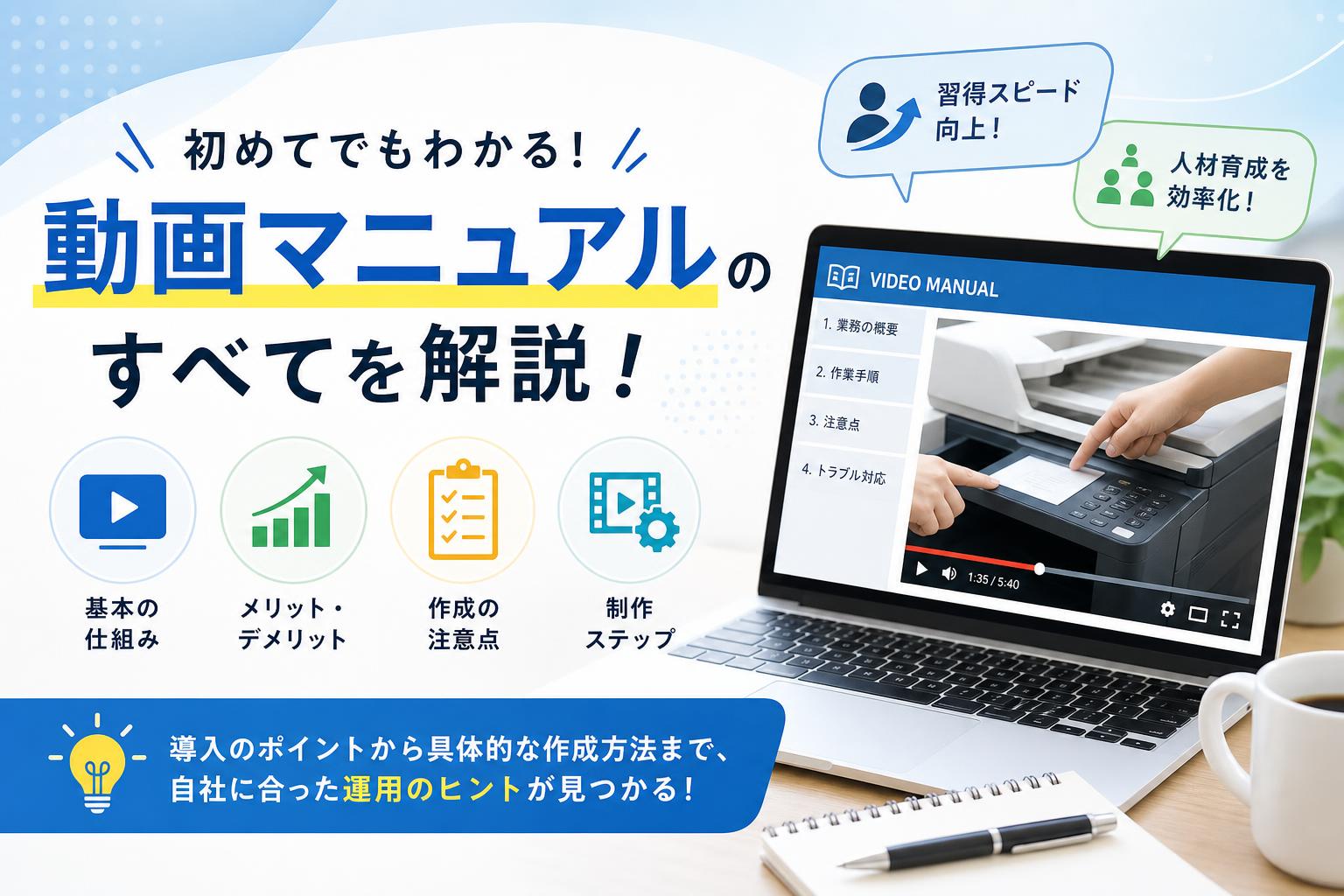
動画マニュアルは、テキストや紙のマニュアルに比べて直感的に内容を伝えられるため、業務の習得スピード向上や人材育成の効率化に役立つツールです。本記事では、動画マニュアルの基本的な仕組みから、導入によるメリット・デメリット、失敗しない作成の注意点、具体的な制作ステップまでをわかりやすく解説します。これから導入を検討している方も、すでに活用中の方も、自社に合った運用方法を見つけるヒントが得られます。
1. 動画マニュアルとはどんなものか
1.1 基本的な仕組みと役割
動画マニュアルとは、業務内容や操作手順、製品・サービスの使い方などを映像と音声で解説したマニュアルのことです。映像と音声により説明できるため感覚的に理解しやすく、実際に作業するイメージが湧きやすくなるのが特徴です。
これまでマニュアルといえばテキストベースの紙のマニュアルが一般的でしたが、スマートフォンやパソコンなどのデバイスが広く普及し、いつでもどこでも気軽に動画を視聴できる環境が整ったことで、紙のマニュアルから動画マニュアルに移行する企業が増えてきているという背景があります。
紙のマニュアルの場合、テキストや画像が情報を伝えるための主な手段になりますが、テキストや画像だけだと情報が伝わりにくいというデメリットがあります。一方、動画マニュアルの場合、映像や音声などさまざまな情報の伝達手段を駆使することができるので、テキストや画像で伝える紙のマニュアルよりも情報が伝わりやすいという強みがあります。
一口に動画マニュアルといってもその種類は多岐にわたり、主に顧客(ユーザー)向けと社内(従業員)向けのものがあります。さらに動画マニュアルは、動画コンテンツの性質上さまざまな表現が可能で、紹介する商材や内容を問いません。
動画マニュアルの主な種類と用途を以下の表で整理します。
| 種類 | 主な対象 | 活用例 |
|---|---|---|
| 業務手順マニュアル | 新入社員・中途採用者・アルバイト | 工場の機械操作、バックオフィス業務、接客・調理手順 |
| 新人研修・オンボーディング動画 | 入社間もない社員 | 名刺交換・電話応対などのビジネスマナー、社内ツールの操作説明 |
| 技能伝承マニュアル | 後継者・若手社員 | 熟練者のスキル・ノウハウを映像で記録・継承 |
| 製品チュートリアル・取扱説明 | エンドユーザー・顧客 | 製品の組み立て方、ソフトウェアの操作手順、トラブル対応 |
| 営業マニュアル(セールスマニュアル) | 営業部門の新配属社員 | 商談の流れ、ロールプレイング、トップ営業のノウハウ共有 |
動画形式なので、誰でも必要なときに必要な箇所を何度でも再生して観ることが可能です。また、映像で伝えられる情報の量は文字の5,000倍とも言われているので、複雑なマニュアルや情報量の多いマニュアルほど動画マニュアルのほうが適していると言えるでしょう。
このように、動画マニュアルは「誰でも・いつでも・何度でも」同じ品質の情報にアクセスできる仕組みとして機能しており、教育の属人化を防ぎ、組織全体の業務品質を均一化する役割を果たします。
1.2 企業での導入事例
動画活用の潮流がある中、マニュアルを動画化するニーズも増えています。株式会社CTの調査によると、マニュアル整備を担当する担当者の約8割が「マニュアルを動画にしていく必要性を実感している」と回答していました。実際に動画マニュアルを導入した企業の事例を見ると、その効果は業種を問わず幅広く現れています。
1.2.1 製造業における技能伝承への活用
工作機械や産業用ロボットなどの製造・販売メーカーである芝浦機械株式会社は、熟練者の技術を後継者に伝える方法として動画マニュアルを導入しました。熟練者の製造技術やノウハウは長年培ったカン・コツに頼ることもあり、文章や口頭で説明するのが難しいです。このような言語化が難しい技術でも、動画マニュアルなら実際の映像を見て学べます。また、一度見ただけでは覚えられない技術も、動画なら理解するまで繰り返し見て復習できます。
1.2.2 研削機械メーカーにおける操作手順の動画化
岡本工作機械製作所は、国内外の製造業企業に研削機械を販売するBtoB製造メーカーで、自社製品に砥石をセットし作業をおこなう工程を動画で解説しています。動画は全編を通して作業をおこなう映像と解説のテロップのみで、BGMやナレーションは一切不使用。複雑な編集をすることなく、紙媒体の資料の何倍も理解しやすい動画マニュアルを作成した事例と言えるでしょう。
1.2.3 CAEソフトウェアの社内マニュアルへの活用
村田製作所で社内用途として開発されたCAEソフトウェア「Femtet」の動画マニュアルでは、実際のパソコン画面に表示される映像を使用し、解析作業をおこなう一連の流れを解説しています。このように、ソフトウェアの操作説明においても画面録画を活用した動画マニュアルが有効であることがわかります。
1.2.4 接客・サービス業における業務標準化
接客業などにおける業務手順マニュアルを動画にすることで、調理や接客、清掃といった店内業務の具体的な進め方を映像で確認できます。文章や写真ではわかりづらかった細かい部分も、映像であれば省略されることなくすべて伝えられるため、どのように行動すればいいのかが一目瞭然です。例えば飲食店の場合、メニューごとの調理手順やトラブル発生時の対応方法、電話応対の方法など、シーンに応じたマニュアル動画をそれぞれ作っておくと、必要なときに必要な情報がすぐに得られるでしょう。
以下の表に、代表的な業種ごとの動画マニュアル活用シーンをまとめます。
| 業種・部門 | 活用シーン | 期待できる効果 |
|---|---|---|
| 製造業 | 機械操作・技能伝承・安全教育 | ベテランのノウハウを映像で保存、若手への確実な継承 |
| 飲食・サービス業 | 調理手順・接客フロー・清掃方法 | 店舗間の業務品質の統一、アルバイトの早期戦力化 |
| IT・ソフトウェア | システム操作・ツール導入研修 | 画面録画による直感的な操作説明、問い合わせ件数の削減 |
| 営業・販売 | 商談プロセス・製品説明・ロープレ | 属人化の防止、トップ営業のノウハウ共有 |
| 人事・総務 | 新入社員研修・コンプライアンス教育 | 教育担当者の負担軽減、均一な教育品質の実現 |
このように動画マニュアルは、業種や規模を問わずさまざまな企業で実際の成果を上げており、「知識の可視化・標準化・継承」を同時に実現できるツールとして注目が高まっています。
2. 動画マニュアルのメリットと効果
動画マニュアルが注目される背景には、テキストや静止画だけでは伝えきれない情報を映像と音声で補える点があります。ここでは、動画マニュアルを導入することで企業が得られる主なメリットと効果を詳しく見ていきましょう。
| メリット | 概要 | 特に効果的な場面 |
|---|---|---|
| 直感的な理解 | 映像・音声・テキストで情報を同時に伝達 | 機械操作・接客研修 |
| 人材育成の効率化 | 繰り返し視聴・均質な教育を実現 | 新入社員・アルバイト研修 |
| ミス削減・品質安定 | 手順の標準化による作業ミスの低減 | 製造業・工場ライン |
| 多言語対応 | 字幕・ナレーション変更で言語の壁を越える | 外国人労働者・グローバル展開 |
2.1 直感的に理解できる利点
動画マニュアルの最大の強みのひとつは、映像・音声・テキストを組み合わせることで、テキストや静止画だけでは伝わらない情報を直感的に届けられる点です。
動画マニュアルは視覚と聴覚の情報を同時に流すことで、直感的に理解しやすくなります。機械の操作方法や接客マナーなど、動画を通じて実際の動きや音声を示すことで、紙のマニュアルでは難しい細かなニュアンスや状況を伝えられます。動画では具体的な行動やトーンが視覚的に捉えられるため、理解度が向上し、記憶にも残りやすくなります。
たとえば「鍋の中のお湯がふつふつとしてきたら火を止める」という手順も、文字だけでは「ふつふつ」がどの程度の状態を指すのか伝わりません。テキストだけでは伝えきれない細かなニュアンスや動きなどを視覚的に伝えられるのが、動画ならではの特性です。こうした「動き・感覚・タイミング」が重要な業務ほど、動画マニュアルの効果は大きくなります。
2.1.1 紙マニュアルとの理解度比較
| 項目 | 紙マニュアル | 動画マニュアル |
|---|---|---|
| 動きの伝達 | △ 文章・写真での説明に限定 | ◎ 実際の動作をそのまま映像で伝達 |
| 音・声のニュアンス | ✕ 表現不可 | ◎ 音声・ナレーションで正確に伝達 |
| 記憶への定着 | △ テキスト中心で定着しにくい | ◎ 視覚・聴覚の複合刺激で記憶に残りやすい |
| 理解スピード | △ 読み解きに時間がかかる | ◎ 短時間でイメージをつかめる |
2.2 人材育成の効率化
動画マニュアルは人材育成の現場において、教える側・学ぶ側の双方に対して大きな効率化をもたらします。
業務手順マニュアル動画は、新入社員や派遣、アルバイトに仕事の流れや作業手順を効率良く教えるために活用されます。動画による説明は、従来の紙のマニュアルよりも時間を短縮し、指導係の負担も軽減できるため、時間や人的コストの削減が期待できます。特にアルバイトなどの時間制約がある雇用形態であれば、最も有効に活用できます。
また、「毎年同じ内容を新入社員に教えている」「業務手順を実際に見せながら研修している」といった場合には、その一部を動画化することで研修コストの削減につながります。チェーン展開している飲食店や学習塾などのビジネスにおいても、共通の研修内容を動画化することによって、アルバイトに基本的な仕事の流れや注意するべきポイントなどを教える時間が削減され、研修コストの削減につながると考えられます。
さらに、動画マニュアルを研修で用いると、視覚的な要素を活用することで、単なるテキストや口頭の説明よりも理解が深まりやすく、習得スピードが向上します。加えて、繰り返し視聴できるため、内容を確認しながら実際の業務に応用することも可能です。
2.2.1 動画マニュアルによる育成コスト削減イメージ
| コスト項目 | 従来(紙・口頭研修) | 動画マニュアル導入後 |
|---|---|---|
| 指導担当者の工数 | 都度、対面での説明が必要 | 動画を共有するだけで完結 |
| 研修資料の印刷費 | 人数分の印刷・製本コストが発生 | データ共有のみで追加費用なし |
| 研修時間 | 対面説明の時間が別途必要 | 自分のペースで視聴・復習が可能 |
| 教育内容の均質性 | 指導者によってばらつきが生じる | 誰が見ても同じ内容を習得できる |
2.3 ミス削減と品質の安定
動画マニュアルは、業務の標準化を促進し、作業ミスや個人差による品質のばらつきを大きく低減させる効果があります。
動画マニュアルにより統一のノウハウを伝えることで、社内やグループでバラバラだった作業が一つのノウハウとして統一化します。社内教育、安全教育、サポートサービスも、指導基準が明確になります。これにより、研修・教育方法のばらつきを低減し、作業品質の向上が期待できます。
作業手順のマニュアルを動画化して、視覚的な動きとナレーションによる解説が加わることで、誤解やミスを減らし、効率的な作業が期待できます。また、新人や未経験者でも安心して作業を進められるように設計されるため、教育の一環としても重要な役割を果たします。
特に製造業・工場などの現場では、文字や写真では伝えきれない3次元的な動きの説明が必要な場面や、教育内容にばらつきが出て品質にムラが生じている場合に、動画マニュアルは大きな効果を発揮します。
2.3.1 品質安定の観点からの紙・動画マニュアル比較
| 観点 | 紙マニュアル | 動画マニュアル |
|---|---|---|
| 手順の正確な伝達 | 文章・写真のみで誤解が生じやすい | 実際の動作・音を見せることで誤解を防止 |
| 指導内容のばらつき | 担当者によって説明が異なりやすい | 同一内容を常に均一に伝えられる |
| ミス発生リスク | 読み間違いや理解不足によるミスが起きやすい | 視覚的な確認で手順ミスを低減 |
| 熟練者のノウハウ継承 | 言語化が難しく属人化しやすい | 暗黙知を映像化して組織知に転換できる |
2.4 多言語対応のしやすさ
グローバル化や外国人労働者の増加が進む現代において、動画マニュアルは言語の壁を越えた教育ツールとして大きな力を発揮します。
外国人労働者など日本語以外を母語とするメンバーが社内にいる場合は、動画マニュアルを使って言語的な壁を超えた指導が可能になります。日本語理解が浅い人でも内容を工夫すれば視覚的に業務内容を伝えられますし、字幕で翻訳文を入れればさらに理解の助けになるでしょう。
動画形式であれば、ナレーションの差し替えや字幕の追加だけで複数言語への対応が実現でき、国ごとに別のマニュアルを一から作り直す必要がありません。複数拠点に展開している企業や、外国籍スタッフが多い製造業・サービス業などでは特に有効な手段です。
2.4.1 多言語対応における各マニュアル形式の比較
| 対応方法 | 紙マニュアル | 動画マニュアル |
|---|---|---|
| 言語追加の手間 | 翻訳後に印刷・製本が必要 | 字幕やナレーション追加のみで対応可能 |
| 視覚情報による補完 | 図版が限られ、動きを伝えにくい | 映像そのものが言語を超えた情報として機能 |
| 更新時の対応コスト | 言語ごとに再印刷が必要 | 動画の一部修正・字幕変更で対応可能 |
| 外国人スタッフへの教育 | 日本語理解が前提となる場合が多い | 映像+母国語字幕で理解度を大幅に向上 |
なお、動画マニュアルは作成するだけでなく、社内外に安全・確実に配信できる環境を整えることが重要です。動画配信プラットフォームの選定については、セキュリティ・管理機能・視聴ログの取得機能なども考慮したうえで検討しましょう。
3. 動画マニュアルのデメリットを理解する
動画マニュアルはメリットが多い一方で、導入前に把握しておくべきデメリットも存在します。「便利そうだから」という理由だけで安易に導入してしまうと、制作コストや運用コストが想定以上にかかったり、現場での活用が進まないといった問題が起きることがあります。ここでは、動画マニュアルに特有のデメリットと、その背景にある課題を整理して解説します。
3.1 制作スキルが必要
動画マニュアルを作成する際は、どんな内容にするのか企画を立てた上で撮影や編集作業を行う必要があります。撮影のためには台本の作成や音声の録音、撮影場所の確保といった準備に手間がかかりますし、時間をかけて撮影した素材はそのまま使えるわけではありません。視聴者が見やすいように適宜カットをする、テロップ・図版を入れるなど、一定以上の編集スキルが求められます。
本格的なマニュアル動画の制作となると、撮影・編集・ナレーションなど多くのスキルが必要です。知識がない場合は外部の専門家に依頼することになり、コストが発生することも念頭に入れておく必要があります。
社内に動画制作に明るい人がいない場合は、担当者が動画制作について学び、最低限の知識とスキルを身につける必要があります。カメラなどの機材の使い方や編集ツールの使い方はもちろん、映像の撮影方法や情報が伝わりやすい編集の仕方なども学ばなくてはならず、それに時間がかかってしまう点は内製化ならではの大きなデメリットだと言えます。
また、作成後に変更が必要になった場合は、再撮影や再編集をしなければならず、更新にもやはりコストがかかります。テキストマニュアルであれば一部の文言を書き換えるだけで済む変更でも、動画の場合は該当シーンの再撮影・再編集が必要になるため、更新負荷は紙やPDFのマニュアルと比べて格段に高くなります。
| 制作フェーズ | 必要なスキル・作業 | 内製時の主な課題 |
|---|---|---|
| 企画・構成 | シナリオ作成、対象者・ゴールの設計 | 伝わる構成に落とし込む経験が必要 |
| 撮影 | カメラ・照明・マイクの操作、台本管理 | 機材の初期費用、撮影場所の確保 |
| 編集 | カット編集、テロップ挿入、ナレーション収録 | 編集ソフトの習熟に時間がかかる |
| 更新・修正 | 差分箇所の再撮影・再編集 | 一部変更でも全体の再編集が必要な場合がある |
3.2 ファイル容量と管理の問題
動画マニュアルの場合は容量が大きくなりやすく、気づけば数GBを超えてしまっていた、といったことが少なくありません。容量が大きくなると、動画の保存場所の空き容量の確保が必要になるだけではなく、マニュアル自体が正常に再生できなくなることが問題になります。
特にWebサーバにアップロードしてWeb上で再生を行う場合や、共有ファイルサーバ上で再生を行う場合には、容量に起因した再生トラブルが発生しやすいです。せっかく立派なマニュアルを作成しても、「重くて開けない」や「再生まで時間がかかる」ということでは、活用されません。
さらに、視聴者の全員が同じ種類の端末を持っているとは限らない点にも注意が必要です。異なる端末で視聴した場合、表示の大きさや画質が異なり、見にくさを感じる可能性があります。また、インターネット環境がない場所では動画を視聴できず、動画の容量が大きい場合はデータ通信量を圧迫してしまう可能性もあります。
データ容量を抑えるためには、シナリオを精査してマニュアル自体のボリュームを少なくするという方法以外にも、章単位や操作単位で動画ファイルを分割することや、利用ファイルを圧縮する方法が有効です。
| 問題の種類 | 具体的な影響 | 対処のポイント |
|---|---|---|
| ファイル容量の肥大化 | 再生の遅延・サーバー容量の圧迫 | 動画を分割する、ファイルを圧縮する |
| 通信環境への依存 | オフライン環境・低速回線では視聴不可 | Wi-Fi環境の整備、オフライン再生対応の仕組みを検討する |
| 端末・プレーヤーの差異 | 対応フォーマット外では再生できない | MP4など汎用性の高いフォーマットで統一する |
| 保管・管理コスト | ファイルの散在、バージョン管理の煩雑化 | 動画配信・管理システムの活用を検討する |
なお、ファイルの管理・配信の問題を解決する手段として、動画配信・管理に特化したシステムを活用する方法があります。たとえば、UIshareは社内向けの動画配信・マニュアル管理に対応したシステムで、大容量の動画ファイルをクラウド上で一元管理し、端末を問わずスムーズに視聴できる環境を整えることができます。容量やバージョン管理の問題を抱えている場合には、このようなツールの導入を検討してみるとよいでしょう。
3.3 視聴者の集中力に左右される
動画マニュアルは視覚と聴覚の両方に訴えかけることで理解を促しやすい形式ですが、一方で視聴する環境や視聴者の状態によって、その効果が大きく変わってしまうという特性があります。
再生環境にも気を付けなければなりません。静かな環境でないと動画の音声が聞き取りにくい場合があります。また、周囲の視線などが気になる場所では、集中して視聴できない可能性があります。視聴環境が整っていない場合は、動画マニュアルの効果が十分に発揮されない可能性があるため、事前に環境を整えておくことが重要です。
長い動画は視聴者の負担になるため離脱の原因になりかねません。マニュアル動画の長さは5分前後が目安ですが、その中に情報を盛り込みすぎると本当に伝えたいことが伝わらなくなるので注意が必要です。
また、テキストマニュアルとは異なり、動画は「必要な箇所だけを素早く参照する」という使い方が難しく、知りたい情報がどのタイムラインにあるかを見つけにくいという問題もあります。チャプター機能や目次の整備によってある程度補うことはできますが、短いテキストや箇条書きで済む内容を動画化すると、かえって非効率になることも念頭に置いておく必要があります。
すべての情報を動画で伝えようとすると、膨大な量・時間になってしまいます。大まかな流れや基本的な情報だけを動画マニュアルで伝え、詳細情報や例外的なケースについてはテキストマニュアルで補足するほうがよいでしょう。
| 集中力・視聴環境に関する問題 | 影響 | 対策 |
|---|---|---|
| 騒音・周囲の環境が悪い | 音声が聞き取れず内容が頭に入らない | 字幕(テロップ)を必ず入れる |
| 動画が長すぎる | 途中離脱・集中力の低下 | 1本あたり5分前後を目安に短く分割する |
| 必要な箇所を探しにくい | 再視聴・復習の手間が増える | チャプターや目次を整備する |
| 受動的な視聴になりがち | 内容の定着率が下がる | 視聴後の確認テストや実践と組み合わせる |
4. 失敗しない動画マニュアル作成の注意点
動画マニュアルは正しく作ることができれば強力な教育・業務効率化ツールになりますが、制作の進め方を誤ると「作ったのに使われない」「内容が伝わらない」といった失敗につながります。ここでは、動画マニュアル作成で特に押さえておきたい4つの注意点を詳しく解説します。
4.1 シンプルな構成を意識する
動画マニュアルにおいて最も多い失敗の一つが、「情報を詰め込みすぎること」です。1本の動画に複数のテーマを盛り込みすぎると、視聴者は必要な情報にたどり着けず、結果としてマニュアルが活用されなくなります。
理想は「1テーマ=1動画」の構成です。1本あたりの長さは1〜3分を目安にすることで、ユーザーが自分の見たい内容を選んで視聴でき、学習効率も満足度も高まります。
伝えるべきポイントを絞るためには、マニュアルのターゲットや内容を明確にすることが重要です。たとえばターゲットを初心者に設定した場合には、手順や動作説明を厚めにする対応が求められます。
また、動画の情報を全部盛りにすることはNGです。ナレーションは端的に表現し、テロップはさらに簡略化して、情報過多にならないよう注意することが大切です。
| 避けるべきNG例 | 推奨する対応 |
|---|---|
| 1本の動画に複数テーマを詰め込む | 1テーマ=1動画に分割する |
| 動画の尺が5分以上と長すぎる | 1〜3分程度を目安に収める |
| ターゲット層が不明確なまま制作する | 初心者・中級者など視聴対象を設定してから構成を考える |
| ナレーションとテロップで情報を重複させすぎる | ナレーションは端的に、テロップはさらに要約して表示する |
4.2 視覚情報を整理する
動画マニュアルは視覚に訴えるメディアであるからこそ、映像・テロップ・図解の見やすさが視聴者の理解度を大きく左右します。画面が暗い、カメラアングルが悪い、テロップが読みにくいといった問題は、どれだけ内容が充実していてもマニュアルの価値を大きく損ないます。
時間とコストをかけて作成したマニュアルも、見づらくては十分に活用されません。暗くて何をしているのかわからない、カメラの位置が悪くて見えないといった失敗はよくあるため注意が必要です。自然光だけでは十分な明るさを確保できない場合は、スタンド照明を活用することが一案となります。
テロップの文字が多すぎるとかえって見づらくなるため、要点をまとめた短い言葉で簡潔に表示することがコツです。テロップの色や大きさを変えて重要な部分を強調することで、視聴者の視線を効果的に誘導できます。
工場内など騒音のある環境での視聴や、外国人労働者・耳の遠い高齢者が視聴するケースを考えると、字幕の設置は必須です。ただし、字幕を画面内にそのまま配置するだけでは背景と混ざって読みにくくなる場合があるため、何度か試行錯誤して最適な見せ方を模索することが求められます。
PCの操作方法を説明する動画の場合は、操作画面を録画する際にカーソルの動きやクリック箇所が視聴者に明確に伝わるよう設定することがポイントです。カーソルのサイズや色を調整して目立たせたり、クリック時にエフェクトを加えたりすることが効果的です。
4.2.1 視覚情報チェックリスト
| チェック項目 | 確認ポイント |
|---|---|
| 照明・明るさ | 映像が暗くないか。スタンド照明などで補光しているか |
| カメラアングル | 作業の手元・全体を適切な角度で捉えているか |
| テロップ | 文字サイズ・色・背景のコントラストが見やすいか |
| 字幕(音声オフ対応) | 音声なしでも内容が把握できるか |
| 音声・ナレーション | 雑音が少なく、明瞭に聞き取れるか |
4.3 更新しやすい設計にする
動画マニュアルは、業務内容の変更や制度の改定にともない、定期的な見直しが必要です。作成時から「後で修正・更新することを前提とした設計」を意識しておくことが、長期的な活用のカギとなります。
撮影した動画や編集に使った素材は、次回以降の動画マニュアル作成に使えることもあるため、素材データを残しておくことが推奨されます。素材を整理・保管しておけば、部分的な差し替えや再編集が容易になり、更新コストを大幅に削減できます。
また、動画マニュアルの管理には「動画の管理機能が備わっている動画マニュアル作成ツール」の使用がおすすめです。管理がうまくいかなかった理由として「動画のデータ量が大きくすぐ保存上限に達する」「フォルダ管理が難しくて探せない」「バージョン管理ができない」といった具体的な失敗例が挙げられており、社内サーバーだけでの管理は推奨されていません。
更新しやすい動画マニュアルを実現するためには、以下の設計上の工夫が有効です。
| 設計上の工夫 | 具体的な内容 |
|---|---|
| モジュール化(場面ごとに分割撮影) | 変更になった部分だけを撮り直して差し替えられるようにする |
| 素材の一元管理 | 映像素材・音声・テロップデータを同じフォルダ内で整理保管する |
| バージョン管理の徹底 | 更新日・変更内容・担当者を記録する管理台帳を運用する |
| 専用ツールの活用 | 動画管理機能を持つプラットフォームを使い、社内サーバー依存を避ける |
4.4 フィードバックを反映する
動画マニュアルは、公開して終わりではありません。実際に視聴した現場のスタッフからフィードバックを収集し、内容や構成に継続的に反映していくことが、マニュアルの質を高める上で不可欠です。
動画が完成したら、現場のスタッフに映像をチェックしてもらいましょう。見やすい映像になっているか、現場の視点から判断できます。
現場スタッフと確認することで、実際の業務の流れと合っているかを確認でき、見落としがちな細かい手順や注意点を漏れなく反映できます。
また、構成の作成段階で、経験が豊富な熟練者や経験の浅い若手も動画マニュアル作成チームに加えることで、現場の幅広い意見を取り入れられ、本当に必要な情報を動画マニュアルに盛り込めます。
フィードバックを集める際は、漠然と「わかりにくい点はありましたか?」と聞くだけでなく、具体的な設問を用意することで有効な意見を引き出しやすくなります。以下のような観点で評価を依頼するとよいでしょう。
| フィードバックの観点 | 設問の例 |
|---|---|
| 理解のしやすさ | 動画を見るだけで業務手順を理解できましたか? |
| 映像・音声の品質 | 映像は見やすく、音声は聞き取りやすかったですか? |
| 動画の長さ | 動画の長さは適切でしたか?長すぎると感じた箇所はありましたか? |
| 情報の過不足 | 説明が不足していた手順、または不要と感じた箇所はありましたか? |
| 実務との整合性 | 実際の業務の流れや現場の状況と内容が一致していましたか? |
収集したフィードバックは、優先度をつけて次の更新サイクルで反映する運用フローを構築しましょう。最初から完全・完璧を目指すとプロジェクトが頓挫しがちです。まず使用頻度が高い業務や改善インパクトの大きいものから優先的に動画化し、フィードバックをもとに段階的にブラッシュアップしていくアプローチが、動画マニュアル導入の成功率を高めます。
5. 動画マニュアルの作成ステップ
動画マニュアルを効果的に仕上げるには、「なんとなく撮り始める」のではなく、企画・撮影・編集・公開という一連の流れを正しく理解したうえで、各ステップを着実に進めることが重要です。以下では、はじめて動画マニュアルを作成する担当者でも迷わず進められるよう、作成の全ステップを順番に解説します。
| ステップ | 主な作業内容 | 重要度 |
|---|---|---|
| ① 企画・ゴール設定 | 目的・ターゲット・テーマの明確化、数値目標の設定 | ★★★ |
| ② 構成案・台本作成 | コンテ・ストーリーボード・ナレーション原稿の作成 | ★★★ |
| ③ 撮影準備・機材選定 | カメラ・マイク・照明の準備、撮影場所・日程の調整 | ★★☆ |
| ④ 撮影・録音 | 本番撮影、ナレーション録音、差し替え素材の収集 | ★★☆ |
| ⑤ 編集・仕上げ | カット編集、テロップ・BGM挿入、ナレーション合成 | ★★★ |
| ⑥ 公開・配信 | 社内システムへのアップロード、視聴権限の設定 | ★★☆ |
5.1 企画とゴール設定
動画マニュアルの作成において、最初の企画フェーズは最も重要なステップといえます。企画段階で骨子となる部分を具体的に設定しておかなければ、仕上がったものが「一体、誰のために作ったのかわからない」ものになってしまうためです。まずは以下の項目を明確に定めましょう。
| 確認項目 | 設定例 |
|---|---|
| 動画マニュアルの目的 | 新人スタッフへの業務引き継ぎ時間を30%削減する |
| 視聴対象(ターゲット) | 入社1年未満の新入社員、パート・アルバイト |
| 取り上げるテーマ・業務範囲 | レジ操作手順、接客マナー、在庫管理など |
| 達成すべき数値目標(KPI) | OJT時間の削減数、視聴完了率、理解度テストの正答率 |
| 公開・運用期限 | 翌月の新人研修開始日までに公開 |
5.1.1 ターゲットを明確にする
視聴対象となるターゲットを明確にすることで、どのようなコンテンツが必要か、どういった言葉を使えばよいかが自ずと定まってきます。たとえば新入社員向けなのか、ベテラン従業員向けの技能伝承なのかによって、専門用語の使い方や説明の深さは大きく異なります。ターゲットの理解度やスキルレベルに合わせて、解説の内容と順序を最適化することが大切です。
5.1.2 数値目標(KPI)を設定する
「なんとなく動画マニュアルを作る」では、作成後の効果検証ができません。「OJTにかかる時間を〇時間削減する」「新人が独り立ちするまでの期間を〇週間短縮する」といった数値目標をあらかじめ設定しておくことで、動画マニュアルの内容や優先すべき業務が具体的に絞り込まれます。また、目標があることで作成後の改善サイクルにもつなげやすくなります。
5.1.3 動画マニュアル化する業務に優先順位をつける
社内のすべての業務を一度に動画マニュアル化しようとすると、制作リソースが分散し、どれも中途半端な仕上がりになりがちです。発生頻度が高い業務・ミスが起きやすい工程・引き継ぎに時間がかかっている業務を優先的に動画マニュアル化すると、費用対効果が高まります。既存の紙マニュアルやOJT資料を棚卸しし、「動画にすることで最も効果が上がる領域」から着手するのが現実的なアプローチです。
5.2 撮影準備と機材選定
企画が固まったら、次は撮影に向けた準備を行います。台本(スクリプト)を作成してから撮影に臨むことで、撮り直しのリスクを大幅に低減できます。台本には、挿入する図表やテロップ、使用する資料映像、ナレーションやセリフを動画の流れに沿って盛り込んでおきます。準備が不十分なまま撮影を始めると、後から「素材が足りない」「説明が抜けていた」という問題が発生しやすくなります。
5.2.1 構成案(コンテ・ストーリーボード)を作成する
台本と合わせて、動画制作の設計図となる「コンテ(絵コンテ・ストーリーボード)」を作成しておくと、撮影・編集がスムーズに進みます。コンテには各シーンの映像内容、テロップの文字、ナレーションの内容、秒数の目安を記載します。コンテ作成時にナレーション原稿を実際に読み上げることで、動画全体の尺を把握でき、内容の過不足を事前に調整することができます。
5.2.2 必要な機材を選定する
動画マニュアルの制作に必要な主な機材は以下のとおりです。予算や制作規模に応じて適切なものを選びましょう。
| 機材カテゴリ | 選択肢の例 | 選定のポイント |
|---|---|---|
| カメラ・撮影端末 | スマートフォン(iPhone・Androidなど)、デジタル一眼レフカメラ、ビデオカメラ | スマートフォンは手軽に高品質な映像が撮影できるため、社内制作での第一選択肢になりやすい |
| マイク | ピンマイク、外付けマイク、USBコンデンサーマイク | 内蔵マイクは環境音を拾いやすいため、外付けマイクの使用を推奨 |
| 照明 | LEDリングライト、スタンド照明 | 自然光だけでは明るさが安定しない場合はスタンド照明を活用する |
| 三脚・スタビライザー | 卓上三脚、フルサイズ三脚、スマホ用スタビライザー | 手ぶれを防ぎ、安定した映像品質を確保するために必須 |
| 画面収録ツール | OBS Studio、PowerPointの「スライドショーの記録」機能 | PC操作手順など画面録画が必要なマニュアルに使用する |
iPadなどのモバイル端末は身近にあり、撮影から編集まで1台で完結できるため、制作コストを抑えたい場合に特に有効です。また、商用利用が可能かどうか、ツールの利用規約を事前に確認しておくことが重要です。
5.2.3 撮影環境・日程を整える
作業現場での撮影を行う場合は、現場の業務に支障が出ないよう、撮影対象者への依頼と撮影日の調整を事前に済ませておきましょう。また、カメラワークは視聴者(マニュアルを使う人)の視点を常に意識します。作業者の手元や操作パネルなど、視聴者が最も確認したい箇所をしっかり映せるアングルを検討しておくと、撮影当日の迷いが減ります。
5.3 編集と公開の流れ
撮影が完了したら、いよいよ編集フェーズに入ります。編集に集中できるよう、撮影した動画素材だけでなく、テロップ用のテキスト・BGM・ナレーション音声など必要な素材をすべて揃えてから編集作業を開始するのがスムーズに進めるコツです。
5.3.1 編集の基本フロー
動画編集ソフトやアプリの操作方法はツールによって異なりますが、基本的な編集の流れは共通しています。
| 編集工程 | 作業内容 |
|---|---|
| ① 素材の整理・読み込み | 撮影した動画クリップ・画像・音声素材を編集ソフトに取り込み、不要なテイクを削除する |
| ② カット編集・並び替え | 台本・コンテに沿ってクリップを時系列に並べ、不要な間や失敗部分をカットする |
| ③ テロップ・字幕の挿入 | 重要なポイントや作業の注意点をテキストで表示し、音声が聞き取れない環境でも内容が伝わるようにする |
| ④ ナレーション・BGMの合成 | 録音済みのナレーション音声を映像に合わせて配置し、効果音やBGMで動画にメリハリをつける |
| ⑤ チャプター・進捗表示の追加 | 長尺になる場合はチャプター設定や現在地表示を加え、視聴者が見たい箇所に素早くアクセスできるようにする |
| ⑥ 書き出し・ファイル変換 | 配信先の仕様に合わせたフォーマット(MP4など)でエクスポートする |
5.3.2 動画の長さと分割の目安
動画マニュアルの尺については、1本あたり1〜3分程度に収めることが、視聴者の集中力を維持するうえでの目安とされています。伝えたい内容が多い場合は、テーマごとに複数の動画に分割することで、1本あたりの尺を短くまとめながら情報の抜け漏れを防ぐことができます。また、長い動画になる場合はチャプター設定を活用して、視聴者が必要な箇所だけを素早く参照できる工夫が効果的です。
5.3.3 テロップ・図解の活用
シーンの切り替わりが多い動画では、テロップや図解を積極的に活用することを推奨します。テロップや図解を挿入することで、音声が聞き取れなかった場合にも情報を補完でき、視聴者がついていけなくなるリスクを下げることができます。また、動画マニュアルは視覚的にわかりやすい反面、詳細確認には不向きな場面もあるため、静止画(スクリーンショットや図表)と組み合わせて使うと、理解度が高まります。
5.3.4 公開・配信のステップ
編集が完了したら、社内の動画配信システムやクラウドストレージへアップロードして公開します。このとき、誰でもアクセスできる状態にしておくだけでなく、部署・役職・雇用形態ごとに視聴権限を適切に設定することが、セキュリティと使いやすさの両立につながります。動画ファイルをメールやUSBメモリで配布する方法は管理が煩雑になりやすく、バージョン管理も困難です。動画専用の配信・管理プラットフォームを利用すると、最新版の一元管理や視聴履歴の把握がしやすくなります。
たとえば、UIshareのような動画配信システムを活用すると、社内向け動画マニュアルの配信・管理・権限設定をひとつのプラットフォームで完結させることができます。作成した動画マニュアルの効果を最大化するためにも、公開・運用フェーズに適したツール選びを合わせて検討してみてください。
6. 動画マニュアルの活用を成功させるポイント
動画マニュアルは、作成して終わりではありません。「作る仕組み」よりも「活かし続ける仕組み」を整えることが、動画マニュアルを真の経営資産に変えるポイントです。以下では、導入後に最大限の効果を得るために押さえておくべき実践的なポイントを解説します。
6.1 社内共有の仕組みづくり
どれほど質の高い動画マニュアルを制作しても、従業員が必要なときにすぐアクセスできなければ意味がありません。共有しやすい・閲覧しやすい体制が整っていないと、動画マニュアルの運用は成功しません。まずは、動画を格納・管理するプラットフォームを選定し、検索性と視聴のしやすさを確保することが出発点になります。
6.1.1 共有方法の選定と比較
社内共有の主な方法には、以下の3つがあります。それぞれの特性を理解したうえで、自社の規模や運用体制に合った方法を選びましょう。
| 共有方法 | 主な特徴 | 向いているケース | 注意点 |
|---|---|---|---|
| 社内サーバー | セキュリティが高い | 機密性の高い業務マニュアル | 検索性が低い・モバイル再生時に通信負荷がかかりやすい |
| オンラインストレージ(Google ドライブ等) | 導入コストが低く手軽 | 小規模チームや試験運用 | 動画検索・管理機能が弱く、アクセス権管理が煩雑になりやすい |
| 動画配信・管理専用ツール | 検索・分類・視聴管理が一元化 | 組織全体での本格運用 | ツール導入コストが発生する |
動画マニュアルの管理課題を抱える企業の調査では、約70%が社内サーバーを使用しているものの、「マニュアルが探しにくい」「モバイル端末で再生すると通信料を大量に消費する」などの運用面の課題が明らかになっています。本格的な運用を目指すなら、動画配信・管理に特化したツールの導入を検討するのが賢明です。
6.1.2 社内ポータルへの統合とルールの整備
動画マニュアルを社内のポータルサイトやナレッジベースと統合することで、従業員が自発的に必要な情報を学べる環境が整います。また、「業務に関するナレッジはすべてこのシステムに保存する」というルールを明文化し、どこに何があるかわからないという状態を防ぐことが重要です。テーマごとに動画を分類・タグ付けし、確認したい内容に素早くアクセスできる設計にしておきましょう。
6.1.3 動画配信システムの活用
社内共有を効率的に行うには、動画配信システムの利用が有効です。たとえば、UIshareは、動画コンテンツの配信・管理・共有を一元化できるシステムとして、社内研修や業務マニュアルの展開に活用されています。視聴権限の設定や動画の検索性に優れており、組織全体へのスムーズな展開を後押しします。動画マニュアルの社内普及を本格的に進めたい場合には、こうした専用ツールの導入を検討してみてください。
6.2 継続的な改善と更新
動画マニュアルは、一度作成したら完成ではありません。導入後も継続的に見直しながら運用していくことが、動画マニュアルを最大限に活用するうえで大切です。業務フローや手順が変化した際に古い情報がそのまま残ってしまうと、現場に混乱を招くリスクがあります。定期的なレビューサイクルを設け、常にコンテンツを最新の状態に保つ体制を構築しましょう。
6.2.1 視聴データを活用したPDCAサイクル
動画配信ツールを活用すると、視聴完了率・再生回数・離脱ポイントといったデータを取得できます。こうした定量データをもとに、「どの箇所で視聴者が離脱しているか」「どのコンテンツが繰り返し視聴されているか」を分析することで、改善の優先順位を明確にできます。以下のPDCAサイクルを意識して、継続的な品質向上に取り組みましょう。
| フェーズ | 主なアクション | 確認ポイント |
|---|---|---|
| Plan(計画) | 改善対象の動画を選定し、修正方針を決定する | 視聴データや現場の声をもとに優先度を設定 |
| Do(実行) | 該当箇所を撮り直し・編集して動画を更新する | 部分的な差し替えで低コストに対応する |
| Check(評価) | 更新後の視聴データ・アンケート結果を確認する | 改善前後の理解度・完了率を比較する |
| Act(改善) | 次回の改善に向けた知見を蓄積・ルール化する | 改善プロセスを標準化して属人化を防ぐ |
6.2.2 現場からのフィードバックを反映する
視聴データだけでなく、実際に動画マニュアルを使う従業員からの声を積極的に収集することも欠かせません。配布後にアンケートやインタビューを実施し、本当に実用的か、改善すべき点はないかを確認することで、現場目線の改善につながります。フィードバックの収集頻度は、新しいマニュアルの公開時や業務フローの変更時に合わせるとよいでしょう。現場担当者が「自分たちの意見が反映されている」と感じられると、動画マニュアルへの関与度が高まり、自発的な活用が促進されます。
6.2.3 更新しやすい設計と部分差し替えの工夫
継続的な改善を無理なく続けるためには、最初から「更新しやすい設計」にしておくことが重要です。動画は一度作ったら再利用できる資産であり、部分的なカット・差し替えを行うことで、低コストで継続的に改善できるという利点があります。たとえば、業務手順の変更が一部のシーンにしか影響しない場合、その箇所だけを撮り直すだけで済むよう、シーンを細かく分割して管理しておくと効率的です。また、初めから完璧を目指すのではなく、まずは公開して現場の反応を見ながら改善していくというスタンスが、長期的な運用成功につながります。
7. まとめ
動画マニュアルは、視覚と音声を組み合わせることで直感的な理解を促し、人材育成の効率化やミス削減に大きく貢献します。一方で、制作スキルの習得やファイル管理など、導入前に把握すべきデメリットも存在します。シンプルな構成・定期的な更新・フィードバックの反映を意識することで、より効果的な動画マニュアルを実現できます。自社の課題やニーズに合わせた設計を行い、社内共有の仕組みを整えることが、動画マニュアル活用を成功させる鍵となります。
執筆者情報
松原 春男(まつばら はるお) 株式会社ユイコモンズ 代表取締役
動画学習プラットフォーム「UIshare」の事業責任者として、企業の動画活用・オンライン学習導入を数多く支援。現場で得た知見をもとに、実践的なノウハウを発信しています。
オンライン配信とは何?オンライン配信のやり方・注意点やおすすめツールなどを紹介
オンライン配信の基本から、失敗しないやり方、必要な機材やおすすめツールまでを網羅的に解説します。この記事を読めば、ライブ配信とオンデマンド配信の違いといった基礎知識はもちろん、回線トラブルを防ぐ対策や著作権・セキュリティの注意点まで、安全かつスムーズに配信を行うための実践的なノウハウがすべて分かります。まずは配信の定義と、ビジネスで導入すべき理由という結論から詳しく見ていきましょう。
オンライン配信とは?
オンライン配信とは、インターネット回線を通じて動画や音声などのコンテンツをリアルタイムまたは録画形式で配信し、視聴者がパソコンやスマートフォンなどのデバイスから視聴できる仕組みのことを指します。近年では企業のウェビナー、個人のライブ配信、教育コンテンツなど幅広い用途で活用されており、場所や時間に縛られない情報発信手段として注目されています。
総務省が公表した通信利用動向調査によると、インターネット利用者のうち動画投稿・共有サイトを利用する個人の割合は59.8%(令和6年公表データ)にのぼり、オンライン上での動画視聴が人々の生活に深く浸透していることがわかります。特別な会場を用意する必要がなく、インターネット環境さえあれば誰でも始められる手軽さも普及を後押ししています。
オンライン配信は、低コストで広範囲に情報を届けられる点が大きな特徴であり、ビジネス・教育・エンタメの分野で急速に普及しています。
オンライン配信の定義
オンライン配信の定義は、インターネットを利用して動画や音声コンテンツをリアルタイムまたは録画形式で配信することです。配信者はカメラやマイクを通じてコンテンツを発信し、視聴者は専用のプラットフォームやアプリを利用して視聴します。
特にビジネスシーンでは、セキュリティや視聴者管理に優れたUIshareのような法人向けの動画配信システムが広く活用されています。
具体的には、以下のような配信形態がオンライン配信に含まれます。
| 配信形式 | 概要 |
|---|---|
| ライブ配信 | リアルタイムで配信し、視聴者と双方向コミュニケーションが可能 |
| 録画配信 | 事前に収録した動画を後から視聴できる形式 |
| ウェビナー | ビジネスや教育用途で行われるオンラインセミナー |
オンライン配信は単なる動画公開ではなく、リアルタイム性や双方向性を持つコミュニケーション手段としても活用される点が重要です。
動画配信との違い
オンライン配信と動画配信は似た言葉ですが、厳密には意味が異なります。動画配信は主に録画されたコンテンツを配信することを指す一方、オンライン配信はリアルタイム配信も含む広い概念です。
| 項目 | オンライン配信 | 動画配信 |
|---|---|---|
| 配信形式 | ライブ・録画の両方 | 主に録画コンテンツ |
| 双方向性 | コメントやチャットで交流可能 | 基本的に一方向 |
| 用途 | イベント、セミナー、配信活動など | 映画、講座、コンテンツ視聴 |
例えば、YouTubeで事前にアップロードされた動画を視聴する場合は動画配信に該当しますが、YouTube Liveでリアルタイム配信を行う場合はオンライン配信に含まれます。
つまり、オンライン配信は動画配信を内包したより広い概念であり、「リアルタイム性」と「双方向性」が大きな違いとなります。
オンライン配信の種類と特徴
オンライン配信にはいくつかの形式があり、目的や視聴者のニーズに応じて適切な方法を選ぶことが重要です。ここでは代表的な配信形態であるライブ配信・オンデマンド配信・ハイブリッド配信について、それぞれの特徴や活用シーンをわかりやすく解説します。
ライブ配信の特徴
ライブ配信とは、リアルタイムで映像や音声をインターネット上に配信する形式のことを指します。YouTube LiveやInstagramライブなどが代表例です。
最大の特徴は、視聴者と双方向のコミュニケーションが可能である点です。コメント機能やチャットを通じて、その場で反応を得られるため、イベントやセミナー、商品紹介などで高いエンゲージメントを生み出せます。
| 項目 | 内容 |
|---|---|
| 配信形式 | リアルタイム配信 |
| メリット | 視聴者との双方向コミュニケーションが可能、臨場感が高い |
| デメリット | 通信トラブルの影響を受けやすい、編集ができない |
| 主な用途 | イベント配信、ウェビナー、ゲーム実況、ライブコマース |
ライブ配信は即時性が求められるコンテンツに適しており、リアルタイム性を活かした集客やファン形成に強いのが特徴です。
オンデマンド配信の特徴
オンデマンド配信とは、あらかじめ録画・編集された動画コンテンツを好きなタイミングで視聴できる配信形式です。YouTubeの通常動画や動画配信サービスが該当します。
配信者側は事前に内容を編集できるため、品質の高いコンテンツを提供しやすく、視聴者も時間や場所を選ばずに視聴できます。
| 項目 | 内容 |
|---|---|
| 配信形式 | 録画配信 |
| メリット | 編集可能で品質が安定、いつでも視聴できる |
| デメリット | リアルタイム性がない、双方向性が弱い |
| 主な用途 | 教育コンテンツ、企業研修、商品説明動画、アーカイブ配信 |
オンデマンド配信は、長期的にコンテンツを資産として蓄積できる点が大きなメリットで、SEOや集客にも活用しやすい形式です。
ハイブリッド配信とは何か
ハイブリッド配信とは、ライブ配信とオンデマンド配信を組み合わせた配信形式のことです。リアルタイムでの配信を行いながら、その内容を録画し、後から視聴できるようにするケースが一般的です。
近年では、リアルイベントとオンライン配信を同時に行う「ハイブリッドイベント」も増えており、会場参加とオンライン参加の両方に対応できます。
| 項目 | 内容 |
|---|---|
| 配信形式 | ライブ+録画配信 |
| メリット | リアルタイム性と利便性を両立、視聴機会を最大化 |
| デメリット | 運用が複雑、コストが高くなりやすい |
| 主な用途 | 大型イベント、セミナー、展示会、企業カンファレンス |
ハイブリッド配信を実現するには、安定した配信基盤が不可欠です。たとえば、UIshareのような配信プラットフォームを活用することで、ライブ配信とオンデマンド配信の両方を効率的に管理できます。
このように、目的に応じて配信形式を選び、適切に組み合わせることがオンライン配信成功の鍵となります。
オンライン配信の始め方
オンライン配信を始めるには、機材・環境・ソフトの3つを適切に整えることが重要です。初心者でも手順通りに準備を進めれば、安定した配信を実現できます。ここでは、実践的な視点でわかりやすく解説します。
配信に必要な機材一覧
オンライン配信では、視聴者にとって見やすく聞きやすい環境を整えることが成功の鍵となります。最低限必要な機材と、あると便利な機材を整理します。
| 機材 | 役割 | ポイント・具体例 |
|---|---|---|
| パソコン | 配信の中心となる機器 | WindowsやMacなど、高画質配信にはCPU(Core i7以上推奨)とメモリ容量(16GB以上推奨)が重要です。 |
| カメラ | 映像の撮影 | Logicool(ロジクール)などの高画質Webカメラや、SONY(ソニー)のミラーレス一眼カメラを接続して画質を向上させます。 |
| マイク | 音声の収録 | Audio-Technica(オーディオテクニカ)やShure(シュア)のUSBマイクなど、クリアな音声は視聴維持率に直結します。 |
| 照明 | 映像の明るさ調整 | LEDリングライトなどを使用し、顔を明るく見せることで視聴者に与える印象が格段に向上します。 |
| キャプチャーボード | 映像入力の拡張 | Elgato(エルガト)などの機器を使い、ビデオカメラやゲーム機の映像をパソコンに取り込みます。 |
特にマイクと照明は、視聴者の満足度に大きく影響するため優先的に整えるべき要素です。画質以上に音質が重要視されるケースも多いため、音声環境には注意しましょう。
配信環境の整え方
機材だけでなく、配信環境そのものの整備も欠かせません。安定した配信には、通信回線と配信場所の工夫が必要です。
インターネット回線の最適化
オンライン配信では通信の安定性が最も重要です。光回線などの高速で安定した回線を有線接続(LANケーブル接続)で利用することが基本です。Wi-Fiは手軽ですが、電波干渉による途切れや遅延の原因となる場合があります。事前に速度測定サイト等で、上り(送信)の回線速度が十分に確保されているか確認しておきましょう。
配信場所の環境づくり
静かな個室を選び、エアコンの動作音や外の交通雑音をできるだけ排除することが大切です。また、カメラに映り込む背景にも注意を払い、シンプルで清潔感のある空間を意識するか、パーテーションなどで目隠しをすると視聴者に良い印象を与えます。
バックアップ体制の準備
万が一のメイン回線切断や機材トラブルに備えて、予備の通信回線(スマートフォンのテザリングやモバイルWi-Fiルーターなど)や、予備のケーブル類を用意しておくと安心です。トラブル発生時でも迅速に配信を継続できる体制を整えておくことが、配信全体の信頼性向上につながります。
配信ソフトの設定方法
配信ソフトは、カメラ映像やマイク音声、パソコン画面などをまとめて配信プラットフォームへ送信するための重要なツールです。代表的なソフトには、無料で使える「OBS Studio」などがあります。
基本設定の流れ
配信ソフトの設定は以下の流れで行います。
| 設定項目 | 内容 |
|---|---|
| 映像設定 | 配信する解像度(1080pや720pなど)やフレームレート(30fpsや60fps)を設定します。 |
| 音声設定 | 使用するマイクや、パソコン内で再生するBGMなどの入力デバイスを正しく割り当てます。 |
| 配信先設定 | YouTube Liveなどの配信プラットフォームから取得した「ストリームキー」と「配信URL」を入力します。 |
| シーン設定 | スライド資料、カメラ映像、ロゴ画像などの配置や画面レイアウトをあらかじめ構成します。 |
最初は無理に高画質を目指すよりも、配信の安定性を最優先した設定にすることが失敗を防ぐポイントです。テスト配信を繰り返し、カクつきがないか確認しながら徐々に品質を高めていくとよいでしょう。
配信プラットフォームとの連携
配信ソフトで作成した映像は、YouTube LiveやZoomなどのプラットフォームと連携して視聴者に届けられます。特に企業イベントやウェビナーなどのビジネス用途では、セキュリティや管理機能に優れた専用の配信サービスを活用することで、運用の効率化と安全性を両立できます。
たとえば、国内向けの動画配信システムであるUIshareは、セミナー配信や社内向けの限定配信に最適化されており、安定した配信環境と高度な視聴者管理機能を備えています。配信の目的や対象読者に合わせて、最適なプラットフォームを選定することが重要です。
以上の手順を踏むことで、初心者でもスムーズにオンライン配信をスタートできます。「機材」「環境」「ソフト」の3点をバランスよく整えることが、安定したオンライン配信を成功させるための近道です。
オンライン配信に使えるおすすめツール
オンライン配信を成功させるためには、目的や配信形式に応じたツール選びが重要です。配信ソフト、配信プラットフォーム、イベント配信ツールなど、それぞれ役割が異なるため、用途に合わせて適切に組み合わせることで、安定した高品質な配信が実現できます。ここでは初心者から中級者まで幅広く活用できる代表的なツールを紹介します。
主要なオンライン配信ツールの比較
| ツール名 | 種類 | 特徴 | おすすめ用途 |
|---|---|---|---|
| OBS Studio | 配信ソフト | 無料で高機能、カスタマイズ性が高い | ゲーム実況・ライブ配信全般 |
| YouTube Live | 配信プラットフォーム | 集客力が高くアーカイブも可能 | セミナー・イベント配信 |
| UIshare | 配信プラットフォーム | 法人向けで安定性・セキュリティが高い | ウェビナー・企業イベント |
OBS Studioの使い方
OBS Studioとは
OBS Studioは、無料で利用できる高機能な配信ソフトであり、ライブ配信において世界中で利用されています。画面キャプチャ、カメラ映像、音声のミックスなどを一元管理できる点が特徴です。
基本的な設定手順
OBS Studioを使用する際は、まずシーンとソースを設定します。シーンは配信画面の構成単位で、ソースにはカメラ映像や画面共有などを追加します。その後、配信先(YouTubeなど)のストリームキーを設定することで配信が可能になります。
活用のポイント
シーン切り替えや音声バランスを調整することで、視聴者にとって見やすく聞きやすい配信が実現できるため、事前にテスト配信を行い、最適な設定を確認することが重要です。
YouTube Liveの始め方
YouTube Liveの特徴
YouTube Liveは、世界最大級の動画プラットフォームであるYouTubeが提供するライブ配信機能です。視聴者数の拡大やアーカイブ配信が容易であり、初心者にも扱いやすいのが特徴です。
UIshareの紹介と使用方法
UIshareとは
UIshareは、企業向けのオンライン配信に特化した動画配信システムであり、セミナーやウェビナー、社内研修などに適しています。安定した配信品質と高いセキュリティ性能が特徴です。
主な機能
UIshareでは、限定公開配信、視聴者管理、アンケート機能、ログ解析など、ビジネス用途に必要な機能が充実しています。これにより、単なる配信にとどまらず、マーケティングや顧客分析にも活用できます。
導入メリット
安定した配信環境と高度な視聴制御機能により、重要なオンラインイベントでも安心して運用できる点が大きな強みです。特に企業イベントや有料配信においては、信頼性の高いツールとして選ばれています。詳細は公式サイトで確認できます。
おすすめの活用シーン
UIshareは、株主総会、製品発表会、オンラインセミナーなど、視聴制限やデータ分析が求められるシーンで特に効果を発揮します。一般的な無料配信ツールと比べて、より戦略的な配信運用が可能です。
オンライン配信ツールは、それぞれ得意分野が異なります。目的や配信規模に応じて最適なツールを選定し、組み合わせて活用することで、より効果的な配信が実現できます。
オンライン配信の注意点とリスク対策
オンライン配信は手軽に始められる一方で、通信トラブルや情報漏えい、著作権問題などさまざまなリスクが伴います。事前にリスクを把握し、適切な対策を講じることで、安定した配信と信頼性の高い運営が実現できます。ここでは、初心者から実務担当者まで押さえておきたい重要なポイントを解説します。
Zoomウェビナーの活用方法
ビジネス用途やセミナー配信では、Zoomウェビナーのような専用ツールの活用が効果的です。通常のミーティング機能と異なり、参加者の管理や視聴者制御がしやすく、大規模配信にも対応できます。
導入時の注意点
| 項目 | 内容 |
|---|---|
| ライセンス | ウェビナー機能は有料プランのため、事前に契約内容を確認する必要がある |
| 接続環境 | 配信者側は安定した高速回線を用意し、Wi-Fiではなく有線接続が推奨される |
| リハーサル | 本番前に必ずテスト配信を行い、音声・映像・画面共有の確認を行う |
公式の機能詳細については、Zoomウェビナーの公式ページでも確認できます。
通信トラブルへの備え
オンライン配信で最も多いトラブルが通信障害です。映像の途切れや音声の遅延は視聴者離脱の原因になります。
主なトラブルの原因
オンライン配信における通信トラブルの主な原因は以下の通りです。
- 回線速度不足や不安定なネットワーク接続(Wi-Fiの電波干渉など)
- 同時接続機器の増加による帯域の圧迫
- 配信ソフトの設定ミスや配信PCのスペック不足
通信トラブルは完全に防ぐことは難しいため、「予備回線やバックアップ用の機材などの予備手段を用意しておくこと」が最も重要な対策です。
個人情報とセキュリティ
オンライン配信では、視聴者情報や配信内容の管理が重要です。不適切な管理は情報漏えいやトラブルにつながります。
注意すべきポイント
配信時にセキュリティ面で注意すべきポイントは以下の通りです。
- 参加者のメールアドレスや氏名などの個人情報の取り扱い
- 配信URLやパスワードの公開範囲設定
- 録画データの保存方法とアクセス制限の有無
セキュリティ対策
安全な配信を行うための具体的なセキュリティ対策をまとめました。
| 対策 | 内容 |
|---|---|
| アクセス制限 | パスワード設定や限定公開機能を活用し、不正視聴を防ぐ |
| 権限管理 | 配信操作ができるユーザーを限定し、誤操作や情報漏えいを防止する |
| データ管理 | 録画データは安全なクラウドや社内サーバーで管理する |
企業向け配信では、セキュリティ対策が整った配信プラットフォームを選ぶことが、情報漏えいリスクを軽減するための鍵となります。
著作権違反を防ぐ方法
配信コンテンツにおいて著作権侵害は重大な問題です。音楽や映像、画像の無断使用は法的リスクを伴います。
違反になりやすいケース
配信中に意図せず著作権違反になりやすいケースは以下の通りです。
- 市販の音楽(CDや配信音源)をBGMとして無許諾で使用する
- テレビ番組や映画、他者の動画コンテンツを無断で配信画面に映す
- インターネット上の画像やイラストを許可なくスライド資料などに使用する
安全に配信するための対策
著作権違反を未然に防ぐためには、以下の対策を徹底しましょう。
| 対策 | 内容 |
|---|---|
| フリー素材の利用 | 商用利用可能かつ著作権フリーの音源や画像素材を使用する |
| 利用許諾の確認 | 著作権者の許可を得るか、利用規約を事前に確認する |
| プラットフォーム規約の遵守 | YouTubeなどの配信ガイドラインを確認し、JASRAC等との包括契約状況を把握する |
著作権の基本や詳細なルールについては、文化庁の著作権情報でも確認できます。
配信ツールとの連携で効率化
著作権管理やアクセス制限、個人情報の管理を個別に行うのは手間がかかりますが、セキュリティ性と運用効率を両立した配信システムを導入することで、こうした運用リスクを大幅に低減できます。
例えば、企業向けの動画配信プラットフォームであるUIshareを活用すれば、視聴ページの作成や参加者管理、高度な限定公開設定などを一元管理でき、著作権やセキュリティのリスクを抑えながら安全かつ効率的にオンライン配信を運用することが可能です。
まとめ
オンライン配信は、ライブ、オンデマンド、ハイブリッドの3つの配信手法を目的やターゲットに合わせて使い分けることが成功の鍵です。配信を円滑に行うためには、安定した高速インターネット回線の確保や機材の準備に加え、著作権やセキュリティへのリスク対策を事前に行う必要があります。
また、配信業務を効率化し、安全かつ高品質な配信を実現するためには、UIshareやZoomウェビナーといった日本国内で実績のある信頼性の高い配信ツールの導入が最も効果的な解決策となります。自社の配信規模や目的に最適なツールを選定し、視聴者にとって価値のあるオンライン配信を始めましょう。
執筆者情報
松原 春男(まつばら はるお) 株式会社ユイコモンズ 代表取締役
動画学習プラットフォーム「UIshare」の事業責任者として、企業の動画活用・オンライン学習導入を数多く支援。現場で得た知見をもとに、実践的なノウハウを発信しています。
動画配信システムの多言語翻訳機能を徹底解説|海外展開を成功させる選び方ガイド

動画配信システムに多言語翻訳機能を組み合わせることで、海外展開における言語の壁を越え、グローバルな視聴者へ効果的にコンテンツを届けることができます。本記事では、多言語翻訳の種類・仕組みから、システム選定時の確認ポイント、企業規模や用途別のおすすめ選択肢、さらに導入時の注意点まで徹底解説します。海外展開を検討している企業の担当者が、自社に最適な動画配信システムを選ぶための判断材料を得られる内容です。
1. 動画配信システムにおける多言語翻訳の重要性
1.1 なぜ今、動画配信システムに多言語翻訳が必要なのか
ビジネスのグローバル化が急速に進む現代において、動画コンテンツは企業の情報発信・ブランディング・社内外コミュニケーションに欠かせない手段となっています。しかし、どれほど優れた内容の動画を制作しても、視聴者が理解できる言語で届けられなければ、その価値は大きく損なわれます。
動画翻訳が重要視されているのは、母語や公用語といったユーザーが深く理解できる言語での訴求が可能だからです。外国語のままでは視聴する気が起きなかったり、ぼんやりとした理解しかできなかったりする可能性がありますが、慣れ親しんだ言語であれば、視聴してみようと思いやすく、深い理解も可能になります。
また、従来、多言語化には労力とコストがかかっていましたが、自動翻訳の精度の高まりにより、急速に活用しやすい環境が整ってきました。AI技術の進化により、動画配信システムへの多言語翻訳機能の組み込みが現実的な選択肢として広がっています。さらに、多言語の字幕を用意することは、動画自体の内容を検索エンジンに正確に伝え、世界中のユーザーからの検索流入を増やすための強力なSEO対策にもなります。
このように、多言語翻訳機能を備えた動画配信システムの導入は、グローバル展開を目指す企業にとって、今や競争力を左右する重要な経営判断といえます。
1.2 海外展開における動画コンテンツの役割
海外市場への参入・拡大を図る企業にとって、動画コンテンツは最も効果的な情報伝達手段の一つです。テキストや静止画と比べ、動画は製品の使い方・サービスの価値・企業文化を直感的に伝えられるため、言語の壁を超えやすいという特性を持っています。
英語・多言語対応の動画は、商品・サービスのプロモーション動画や現地スタッフの採用動画など幅広い用途で利用されており、サービスの海外展開や海外企業への営業資料としても活用できます。
動画コンテンツが海外展開で果たす主な役割を整理すると、以下のとおりです。
| 活用シーン | 動画コンテンツの役割 | 多言語翻訳の効果 |
|---|---|---|
| 製品・サービスのプロモーション | 海外の潜在顧客への訴求・ブランド認知の向上 | 現地言語での共感・購買意欲の向上 |
| 海外拠点・現地スタッフの教育・研修 | 業務手順・ルールの標準化と均一な教育品質の確保 | 母国語による理解度向上と定着率アップ |
| ウェビナー・オンラインイベント | 海外パートナーや顧客との関係構築 | リアルタイム翻訳による参加障壁の低下 |
| 採用・人材獲得 | 海外人材への企業魅力の発信 | 現地語での訴求による応募増加 |
| 製品マニュアル・サポート | 海外ユーザーへの使い方説明と問い合わせ削減 | 現地語での正確な情報伝達によるCS向上 |
ビジネスのグローバル化に伴い、多言語での情報発信は必須の要件となっており、この傾向はここ数年の急速なオンライン化によってより一層強くなっています。動画配信システムに多言語翻訳機能を組み込むことで、これらすべての場面において、海外の受け手に対して正確かつ効果的にメッセージを届けることが可能になります。
1.3 多言語翻訳なしでの海外展開リスク
多言語翻訳に対応していない動画配信システムを使って海外展開を進めると、複数の深刻なリスクを招く可能性があります。言語対応の不備は、単なる「伝わりにくさ」にとどまらず、ビジネス機会の損失や企業イメージの低下に直結する問題です。
企業や商品の認知度を向上させるには自社の認知が第一であり、優れた商品やサービスを提供していても、動画翻訳の精度が高くなければ、商品やサービスの魅力は伝わりません。これは言い換えれば、多言語翻訳への投資を怠った場合、海外顧客の獲得機会そのものを失うことを意味します。
主なリスクを以下にまとめます。
| リスクの種類 | 具体的な影響 |
|---|---|
| ビジネス機会の損失 | 海外顧客が動画を理解できず、製品・サービスへの関心を持てないまま離脱する |
| ブランドイメージの毀損 | 不正確な翻訳や無翻訳のコンテンツが、企業の信頼性・品質への疑念を招く |
| 社内教育・研修の品質低下 | 海外拠点スタッフが研修内容を正確に理解できず、業務ミスや事故につながるリスクがある |
| 競合他社への顧客流出 | 多言語対応を済ませた競合に顧客を奪われ、市場シェアを失う |
| SEO・集客機会の損失 | 海外ユーザーからの検索流入が得られず、グローバルな認知拡大が困難になる |
| コンプライアンスリスク | 安全に関するマニュアル動画などが現地語で伝わらず、法的責任問題に発展する可能性がある |
特に製造業や医療・ヘルスケア分野においては、安全情報や操作手順を正確に伝えられないことが重大事故や法的リスクに直結するため、多言語翻訳対応は単なる利便性の問題ではなく、リスクマネジメントの観点からも不可欠な要件です。
こうしたリスクを未然に防ぐためにも、動画配信システムを選定する際には、多言語翻訳機能の有無とその品質を必ず確認することが重要です。次章では、動画配信システムが提供する多言語翻訳機能の種類と仕組みについて詳しく解説します。
2. 動画配信システムの多言語翻訳機能の種類と仕組み
動画配信システムにおける多言語翻訳機能は、大きく分けて「字幕による翻訳」「音声吹き替えによる翻訳」「AI自動翻訳と手動翻訳」「リアルタイム翻訳とアーカイブ翻訳」という4つのアプローチに整理できます。それぞれの仕組みや特性を正しく理解することが、自社の海外展開や多言語対応の目的に合ったシステム選びの第一歩となります。
2.1 字幕による多言語翻訳
字幕による多言語翻訳は、動画の映像や音声はそのままに、画面上にテキスト形式の翻訳文を重ねて表示する方式です。元の話者の声やトーンをそのまま活かせるため、オリジナルの雰囲気を損なわずに多言語対応を実現できる点が最大のメリットです。
字幕ファイルの形式としては、SRT(SubRip Subtitle)やVTT(WebVTT)が広く普及しており、多くの動画配信システムやプラットフォームがこれらの形式に標準対応しています。字幕ファイルを差し替えるだけで複数言語への対応が可能なため、制作コストやリードタイムを抑えながら多言語展開できる点も大きな利点です。
また、原文字幕と翻訳字幕を同時に表示する二言語モードや、翻訳字幕のみの表示など、視聴者のレベルや目的に合わせて字幕表示を柔軟に切り替えられるシステムも登場しており、eラーニングや語学学習用コンテンツなどでとくに活用されています。一方で、字幕の読みやすさは文字数・表示速度・デザインに大きく左右されるため、字幕のタイミング調整や文字量の最適化が品質維持のうえで重要な作業となります。
2.2 音声吹き替えによる多言語翻訳
音声吹き替えは、元の音声トラックを対象言語の音声に差し替える方式です。視聴者が字幕を読む必要がなく、映像に集中しながらコンテンツを理解できるため、没入感と伝達効率が高いのが特徴です。教育動画、製品説明動画、マーケティングコンテンツなど、視聴体験のクオリティが重視される用途に適しています。
従来の吹き替えは、ネイティブスピーカーのナレーターや声優を起用してスタジオで収録するプロセスが必要であり、費用と時間がかかることが課題でした。しかし近年はAI音声合成技術の進化により、話者本人の声の特徴を保持したまま外国語を流暢に話しているかのような、自然で説得力のある多言語コンテンツの生成が可能になってきています。これにより、吹き替えの制作コストと納期を大幅に削減できるようになっています。
ただし、吹き替えは字幕と比較して制作工程が複雑であり、映像の口の動き(リップシンク)との整合性や、言語ごとの話速の違いによる音声と映像のズレへの対処が必要になります。複数言語への同時対応を検討する際は、各言語ごとの収録・確認コストも含めて計画することが求められます。
2.3 AIを活用した自動翻訳と手動翻訳の違い
現在の動画配信システムにおける多言語翻訳は、「AI自動翻訳」と「人間による手動翻訳(プロ翻訳)」の2つに大別され、それぞれに明確な特性の違いがあります。
| 比較項目 | AI自動翻訳 | 手動翻訳(プロ翻訳者) |
|---|---|---|
| 翻訳スピード | 数分〜数十分で完了 | 数日〜数週間を要する |
| コスト | 低コスト | 高コスト(言語・分量による) |
| 翻訳精度 | 一般的な内容は高精度だが、専門用語・ニュアンスは苦手 | 文脈・ニュアンス・専門性を正確に反映できる |
| スケーラビリティ | 大量コンテンツの一括処理が可能 | 大量処理には時間とコストがかかる |
| ローカライズ対応 | 文化的ニュアンスの反映が難しい | 現地文化・慣習に即した表現が可能 |
| 主な用途 | 社内コンテンツ、ドラフト作成、大量処理 | 公式コンテンツ、マーケティング、法令関連 |
AI自動翻訳は、DeepLやGoogle翻訳といった機械翻訳エンジンや、ChatGPTなどの大規模言語モデル(LLM)を活用することで、短時間かつ低コストで多言語字幕や吹き替えテキストを生成できます。大量のコンテンツを素早く多言語化したい場合や、社内向けの資料・研修動画などに向いています。
一方、企業の公式コンテンツや重要なビジネスメッセージを含む動画では、プロの翻訳者の関与は必須であり、AIは作業の効率化に貢献し、プロの翻訳者は品質と正確性を確保する役割を担うという考え方が主流になっています。実際の運用においては、AI自動翻訳でドラフトを作成し、プロの翻訳者がレビュー・修正を行う「ポストエディット(MTPE)」のワークフローを採用することで、コストと品質のバランスを最適化するアプローチが広まっています。
2.4 リアルタイム翻訳とアーカイブ翻訳の特徴
動画配信システムにおける多言語翻訳は、配信のタイミングによっても「リアルタイム翻訳」と「アーカイブ翻訳」に分類されます。それぞれの仕組みと適した用途を正確に把握することが、システム導入の判断に不可欠です。
| 比較項目 | リアルタイム翻訳 | アーカイブ翻訳 |
|---|---|---|
| 翻訳タイミング | 配信中にリアルタイムで処理 | 収録済み動画を事後に処理 |
| 翻訳精度 | 音声認識の遅延・誤認識が生じやすい | 精度の高い翻訳・編集が可能 |
| 主な用途 | ライブウェビナー、国際会議、オンラインイベント | eラーニング、製品説明動画、マーケティング動画 |
| コスト | 高機能システムの導入コストが高め | 事後処理のため比較的コントロールしやすい |
| 修正・編集 | 配信中の修正は困難 | 公開前に品質チェック・修正が可能 |
リアルタイム翻訳は、ライブウェビナーや国際オンライン会議など、同時多言語コミュニケーションが求められる場面で威力を発揮します。AI音声認識が話者の発話をリアルタイムで文字起こしし、翻訳エンジンが即座に対象言語へ変換することで、視聴者はほぼタイムラグなく自国語の字幕を受け取ることができます。ただし、話者の滑舌・専門用語・雑音の影響を受けやすく、翻訳精度はアーカイブ翻訳よりも低くなる傾向があります。
一方、アーカイブ翻訳は収録済みの動画に対して事後的に翻訳処理を施す方式です。翻訳の生成が完了すると、翻訳は動画ページのキャプションおよびオーディオパネル内に自動的に追加される仕組みを持つシステムも多く、公開前に品質確認や修正を行う時間を確保できます。eラーニングコンテンツや製品マニュアル動画、マーケティング向け動画など、高い翻訳品質が求められるコンテンツに適した方式です。また、翻訳メモリ機能により過去の翻訳を記録し、同じような表現が出てきた場合に自動的に適用することで、定期的に動画を翻訳する場合の作業効率が大幅に向上するというメリットもあります。
3. 動画配信システムを選ぶ際に確認すべき多言語翻訳機能のポイント
動画配信システムに多言語翻訳機能を求める場合、ただ「翻訳できる」というだけでは不十分です。自社の海外展開の目的・規模・予算・対象ユーザーに合致しているかどうかを、複数の視点から精査する必要があります。ここでは、システム選定時に必ず確認すべき5つのポイントを詳しく解説します。
3.1 対応言語数と対応言語の種類
まず確認すべきは、そのシステムが何言語に対応しているか、また自社がターゲットとする地域の言語をカバーしているかという点です。英語・中国語・スペイン語・フランス語・ドイツ語といった主要言語はほとんどのシステムでサポートされていますが、東南アジア圏のタイ語・ベトナム語・インドネシア語・マレー語、南アジアのヒンディー語、あるいは中東のアラビア語など、ターゲット市場によっては対応していないケースもあります。
また、中国語であれば「簡体字(中国大陸向け)」と「繁体字(台湾・香港向け)」、英語であれば「アメリカ英語」と「イギリス英語」のように、同一言語の中でも地域ごとの表記・表現の差異に対応しているかどうかも確認が必要です。ターゲット市場を明確にしたうえで、必要な言語が標準機能として提供されているのか、追加オプションや別途カスタマイズが必要なのかを事前に確認しておきましょう。
| 言語カテゴリ | 主な言語の例 | 主な展開先市場 |
|---|---|---|
| 欧米系主要言語 | 英語(米・英)、フランス語、ドイツ語、スペイン語、イタリア語 | 北米、西欧、中南米 |
| 東アジア系言語 | 中国語(簡体字・繁体字)、韓国語 | 中国、台湾、香港、韓国 |
| 東南アジア系言語 | タイ語、ベトナム語、インドネシア語、マレー語、タガログ語 | タイ、ベトナム、インドネシア、マレーシア、フィリピン |
| 南アジア・その他 | ヒンディー語、アラビア語、ロシア語、ポルトガル語 | インド、中東、ロシア、ブラジル |
3.2 翻訳精度と品質管理の仕組み
多言語翻訳機能を持つ動画配信システムには、AI(機械翻訳)による自動翻訳と、プロの翻訳者による手動翻訳、またはその両方を組み合わせたハイブリッド方式が存在します。AI自動翻訳はスピードとコストの面で優れている一方、専門用語や業界固有の表現、文化的ニュアンスを含む文章では誤訳が生じるリスクがあります。
そのため、システムが翻訳後の品質をどのように担保しているかを確認することが重要です。具体的には、以下の点をチェックしてください。
- 翻訳エンジンの種類(DeepL、Google翻訳、自社開発AIなど)と精度水準
- ネイティブスピーカーや専門翻訳者によるポストエディット(人的チェック)オプションの有無
- 用語集(グロッサリー)機能:自社固有の商品名・専門用語を登録して一貫した翻訳を実現できるか
- 翻訳結果の修正・フィードバック機能が管理画面から行えるか
業務マニュアルや法的な説明を含むコンテンツなど、精度が重要な動画については、人的チェックのフローが組み込めるシステムを選ぶことが不可欠です。
3.3 字幕のカスタマイズ性と表示オプション
字幕による多言語対応を行う場合、字幕の表示品質が視聴者の理解度と満足度に直結します。システムを選ぶ際は、単に字幕が表示されるかどうかだけでなく、字幕のフォント・サイズ・色・背景色・表示位置などを自由にカスタマイズできるかを確認しましょう。
また、視聴者側の使いやすさという観点では、以下の表示オプションが備わっているかどうかも重要な判断基準となります。
| 確認項目 | 内容 | 重要度 |
|---|---|---|
| 言語切り替え機能 | 視聴者がプレイヤー上で表示言語をリアルタイムに切り替えられるか | ★★★(必須) |
| 字幕のON/OFF切り替え | 字幕の表示・非表示を視聴者が任意に選択できるか | ★★★(必須) |
| フォント・デザイン設定 | ブランドガイドラインに沿ったフォントや色の設定が可能か | ★★☆(推奨) |
| 字幕ファイル形式の対応 | SRT・VTT・SBVなど標準的な字幕フォーマットをインポート・エクスポートできるか | ★★★(必須) |
| 多言語同時対応 | 1つの動画に複数言語の字幕を登録し、視聴者が選択できる形式に対応しているか | ★★★(必須) |
特に企業ブランドを意識したマーケティング動画や、教育研修コンテンツにおいては、字幕デザインの統一性がコンテンツ全体の品質評価に影響するため、カスタマイズの自由度は軽視できないポイントです。
3.4 既存システムとの連携・API対応
動画配信システムを導入する際、多くの企業はすでにCMS(コンテンツ管理システム)、LMS(学習管理システム)、CRM、社内ポータルなどの基盤システムを運用しています。新たに導入する動画配信システムがこれらの既存システムとスムーズに連携できるかどうかは、運用コストや導入後の利便性を大きく左右する重要な確認事項です。
特に多言語翻訳機能においては、以下のような連携・API対応の有無を確認してください。
- 翻訳APIとの連携:DeepL API・Google Cloud Translation APIなど外部の翻訳エンジンをシステムに統合できるか
- LMS連携:多言語対応したeラーニングコンテンツをLMSと連携して配信・進捗管理できるか(SCORM・xAPI対応など)
- 字幕データの入出力:SRT・VTTなどの字幕ファイルをシステム外部で編集・管理し、インポートできるか
- SSO(シングルサインオン)対応:グローバル拠点の社員が共通のアカウントで利用できるか
- Webhook・REST API対応:翻訳ステータスや字幕更新を自動で外部システムに通知・反映できるか
社内外のシステムと密接に連携する必要がある場合は、APIドキュメントの充実度やサポート体制についても事前に確認しておくことを推奨します。
3.5 翻訳コストと料金体系
多言語翻訳機能の利用にかかるコストは、サービスによって料金体系が大きく異なります。自社の運用規模や予算感に合った料金モデルのシステムを選ぶことが、長期的なコスト最適化につながります。
主な料金体系のパターンと特徴は以下の通りです。
| 料金体系 | 概要 | 向いているケース |
|---|---|---|
| 月額定額制(サブスクリプション) | 一定の月額料金を支払うことで、規定の範囲内で翻訳機能を利用できる | 継続的に大量の動画コンテンツを多言語配信する企業 |
| 従量課金制 | 翻訳した動画の長さや文字数・言語数に応じて費用が発生する | 配信頻度が不規則で、必要な時だけ翻訳したい企業 |
| 言語数・動画数ごとの個別見積もり | 翻訳言語の種類と動画本数に応じてカスタム見積もりを取得する | 高品質な人的翻訳を必要とする企業・大規模展開を計画している企業 |
| 機能パッケージ料金 | 多言語翻訳機能がシステムの上位プランに含まれており、プラン変更で利用可能になる | 段階的に機能拡張を検討している中小・中堅企業 |
コストを検討する際は、初期費用・月額利用料・翻訳ごとの追加費用・人的チェックオプション費用をトータルで比較することが重要です。また、対応言語数が増えるほど費用も増加する傾向があるため、まずは優先度の高い言語から段階的に導入し、効果を検証しながら展開範囲を広げていくアプローチも有効です。なお、動画配信システムの中には、多言語翻訳機能を標準搭載しながらも、コストパフォーマンスに優れたものもあります。たとえばUIshareは、動画配信に必要な機能を備えつつ、多言語対応をはじめとした拡張性も評価されているシステムの一つです。導入前には、無料トライアルやデモを活用して実際の使い勝手と費用感を確かめることを強くおすすめします。
4. 海外展開向け動画配信システムの多言語翻訳機能比較
動画配信システムに求められる多言語翻訳機能は、サービスによって大きく異なります。対応言語数・翻訳方式・カスタマイズ性・料金体系など、複数の観点から各システムを比較・検討することが、海外展開を成功させる上で欠かせません。ここでは、主要な動画配信システムの多言語翻訳機能を整理した上で、企業規模別・用途別のおすすめについて解説します。
4.1 主要な動画配信システムの多言語翻訳機能一覧
以下に、国内外で広く利用されている主要な動画配信システムについて、多言語翻訳に関わる主要機能を比較した一覧表を示します。各システムの特徴を把握し、自社の海外展開戦略に合ったサービスを選ぶ際の参考としてください。
| システム名 | 多言語字幕 | 音声吹き替え | AI自動翻訳 | 対応言語数の目安 | 主な特徴 |
|---|---|---|---|---|---|
| UIshare | ◎ | ◯ | ◎ | 多言語対応 | 国産のセキュアな動画配信プラットフォーム。字幕・多言語対応に加え、アクセス制限や視聴管理など企業向け機能が充実。eラーニングや社内研修での活用にも最適。 |
| ULIZA | ◎ | △ | ◯ | 多言語対応 | 多言語対応というグローバルな視点を持っており、国際的な市場での使用に最適で、さまざまな言語でのサポートが可能。 |
| WOVN.video | ◎ | △ | ◎ | 45言語以上 | 英語・日本語を元言語として、アラビア語・ベンガル語・簡体字・繁体字・フランス語・ドイツ語・ヒンディー語・インドネシア語・韓国語・スペイン語・タイ語・ベトナム語など多数の言語に対応。コスト削減と制作スピード向上を両立。 |
| J-Stream Equipmedia | ◯ | △ | ◯ | 主要言語 | 企業向けの動画配信サービスに特化し、内部研修からマーケティングまで、企業ニーズに密着したサービス提供が強み。企業の目的に合った柔軟なカスタマイズが可能。 |
| Vimeo | ◎ | △ | ◯ | 主要言語 | 字幕ファイル(SRT/VTT形式)のアップロードに対応。プロフェッショナル向けの高品質な動画配信が可能で、海外視聴者へのリーチにも対応。 |
※「◎」は標準機能として充実、「◯」は対応可、「△」はオプションまたは限定的な対応を示します。
上記のように、システムによって多言語翻訳機能の充実度や対応言語の幅には大きな差があります。導入前には必ず自社が展開を予定している国・地域の言語に対応しているかどうかを確認することが重要です。また、AI自動翻訳と人手翻訳の組み合わせ方、字幕ファイルのフォーマット対応(SRT・VTT・TXTなど)についても確認しておくと、後のオペレーションがスムーズになります。
4.2 企業規模別に見た動画配信システムの選び方
動画配信システムは、企業規模によって求められる要件が大きく異なります。自社の規模や体制に見合ったシステムを選ぶことで、過剰な投資を抑えながら最大限の効果を引き出すことができます。
| 企業規模 | 主な課題・ニーズ | 選ぶ際のポイント | おすすめのシステム例 |
|---|---|---|---|
| スタートアップ・中小企業 | コストを抑えつつ、迅速にグローバル展開したい | 初期費用が低く、AI自動翻訳で運用コストを最小化できるシステム。操作性がシンプルで専任担当者不要なものが理想。 | UIshare、WOVN.video |
| 中堅企業 | 複数の海外拠点・言語に対応しながら品質を担保したい | AI翻訳と人手チェックを組み合わせられるワークフロー機能、既存システムとのAPI連携が可能なもの。 | UIshare、ULIZA、J-Stream Equipmedia |
| 大企業・グローバル企業 | 多拠点・多言語・大量コンテンツを一元管理したい | 高いセキュリティ基準、大容量ストレージ、SSO(シングルサインオン)対応、SLAによるサポート体制が整っているもの。 | UIshare、J-Stream Equipmedia、Vimeo Enterprise |
スタートアップや中小企業では、まず低コストで始められるAI自動翻訳機能を中心に活用し、品質向上が必要な箇所にのみ人手翻訳を組み合わせる「ハイブリッド翻訳」アプローチが有効です。一方、大企業や多国籍企業では、コンテンツの一元管理と高度なセキュリティ要件を満たすシステムを優先することが求められます。また、企業規模にかかわらず、将来的な展開先言語の追加を想定した拡張性の高いシステムを選ぶことで、長期的な運用コストを抑えることができます。
4.3 用途別おすすめの動画配信システム
多言語翻訳機能を活用する用途は、eラーニング・社内研修、マーケティング・プロモーション、ライブ配信・ウェビナーの大きく3つに分類できます。それぞれの用途に特有の要件を理解した上でシステムを選定することが、海外展開の効果を最大化するポイントとなります。
4.3.1 eラーニング・社内研修向け
eラーニングや社内研修用の動画配信では、視聴者が自分のペースでコンテンツを繰り返し視聴できること、字幕の表示・非表示を自由に切り替えられること、そして視聴履歴や受講進捗を管理できることが重要な要件となります。研修を都度対人で行うには時間と労力が必要であり、特に日本語のわからないスタッフへの研修において、音声と字幕を付けた研修動画を作成する企業が増えています。字幕だけでなく、母国語の音声を付けることで、受講者が映像に集中できるメリットがあります。
eラーニング・社内研修向けには、以下の機能を備えたシステムが特に適しています。
- 複数言語の字幕を視聴者側で切り替えられるインタラクティブな字幕機能
- LMS(学習管理システム)との連携機能(SCORM対応など)
- 視聴制限・アクセス制限によるセキュアなコンテンツ管理
- 視聴ログ・受講状況のレポート機能
eラーニング・社内研修用途での動画配信システムとして、UIshareは国産ならではの充実したサポートと、セキュアなアクセス管理・視聴履歴管理機能を備えており、海外拠点を持つ企業の多言語研修環境の構築に適した選択肢です。また、J-Stream EquipmediaもLMS連携や研修管理に強みを持つシステムとして知られています。
4.3.2 マーケティング・プロモーション向け
マーケティングやプロモーション目的の動画配信では、多言語の字幕・吹き替えによってターゲット国の視聴者に自社製品・サービスの魅力を正確に伝えることが最優先事項となります。母語や公用語といったユーザーが深く理解できる言語での訴求が可能になることで、視聴者が動画を視聴してみようと思いやすくなり、深い理解も可能になります。また、企業や商品の認知度を向上させるには、動画翻訳の精度が高くなければ、商品やサービスの魅力が伝わりません。
マーケティング・プロモーション向けには、以下の機能が特に重要です。
- ブランドカラーやフォントに合わせた字幕デザインのカスタマイズ機能
- SNSや自社Webサイトへの埋め込み・シェア機能
- 視聴データ・エンゲージメント分析機能(再生数・視聴完了率・クリック率など)
- 多言語メタデータ(タイトル・説明文)の設定機能
マーケティング・プロモーション用途では、翻訳品質がブランドイメージに直結するため、AI自動翻訳だけでなくネイティブチェックを組み合わせた品質管理プロセスを取り入れることが不可欠です。WOVN.videoのように専門の翻訳者によるレビューを組み込んだワークフローを提供するサービスも選択肢の一つです。
4.3.3 ライブ配信・ウェビナー向け
ライブ配信やウェビナーへの多言語翻訳対応は、アーカイブ動画への対応と比べて技術的な難易度が高く、リアルタイム性と品質の両立が課題となります。動画の翻訳には「字幕翻訳」と「音声翻訳」の2種類があり、それぞれにメリットとデメリットがあるため、適切な翻訳方法を選ぶことが重要です。ライブ配信においてはとりわけ、遅延なく字幕を表示するためのリアルタイム文字起こし・翻訳技術の品質が選定の鍵となります。
ライブ配信・ウェビナー向けには、以下の機能が求められます。
- リアルタイム字幕生成(音声認識+機械翻訳)機能
- 配信中の字幕遅延(レイテンシ)を最小化する技術基盤
- ウェビナー終了後のアーカイブ動画への字幕付与・多言語化機能
- 参加者の言語設定に応じた字幕の自動切替機能
- 同時通訳チャンネルとの連携オプション
ライブ配信・ウェビナー用途では、リアルタイム翻訳の精度には現状限界があるため、重要度の高い場面では同時通訳者を組み合わせたハイブリッド対応を検討することが現実的な解決策です。また、ライブ終了後のアーカイブ動画に対して改めて精度の高い字幕を付与し直すことで、録画コンテンツとしての多言語品質を確保するアプローチも広く採られています。UIshareはライブ配信からアーカイブ管理まで一貫して対応できる点で、グローバルなウェビナー運営にも柔軟に対応できるシステムです。
5. 動画配信システムで多言語翻訳を活用した海外展開の成功事例
動画配信システムに多言語翻訳機能を組み合わせることで、海外展開における言語の壁を克服し、大きな成果を上げている企業・機関が国内外に存在します。ここでは、業種・用途別の代表的な成功事例を取り上げ、どのような課題をどのように解決したかを具体的に解説します。各事例から得られる知見は、自社での導入検討においても有益なヒントとなるはずです。
5.1 製造業における多言語動画マニュアルの活用事例
製造業は、海外拠点の運営や外国人従業員の増加に伴い、動画配信システムを活用した多言語マニュアルの整備が急務となっている業種の一つです。従来、製造現場では紙のマニュアルや口頭でのOJTが主流でしたが、これらは多国籍なチームに対して正確な情報を均一に伝えることが難しく、作業品質のばらつきやミスの原因となっていました。
製造業では、外国人従業員への業務内容の伝達は日本人の新人よりも難易度が高く、海外拠点への情報共有においても同様の課題が生じます。文書マニュアルの翻訳対応だけでは翻訳工数が定常業務を圧迫してしまうため、動画マニュアルを活用することで業務の動作を視覚的に伝える手法が広まっています。
工作機械の製造販売を手がけるある企業の事例では、業務の標準化と翻訳作業の省力化を目的として動画配信システムを用いた動画マニュアルを導入しました。導入1年で1,500本以上の動画マニュアルを作成し、作業要領書だけでなく保守・点検作業など多種類の作業のマニュアル化を実現。動画に置き換えたことで作業品質も安定するようになり、さらに自動翻訳機能により外国語への翻訳工数がゼロになったことで、海外の作業者にリアルタイムで正確な作業内容を伝達できるようになりました。
また、大手コンビニエンスストア向け食品を製造する別の企業では、従来の紙マニュアルでは細かい動作のニュアンスを伝えられず、手作業での多言語化に大きな負担が生じていました。動画配信システムと多言語翻訳機能を組み合わせることで、動画マニュアルの作成時間が大幅に短縮され、多言語翻訳が迅速に可能となり、ルールの標準化につながりミスの削減を実現しました。
以下に、製造業における多言語動画マニュアル導入の効果をまとめます。
| 課題 | 多言語動画マニュアル導入前 | 多言語動画マニュアル導入後 |
|---|---|---|
| 作業手順の伝達精度 | 紙マニュアル・口頭OJTによるバラつき | 動画による視覚的・均一な伝達が可能 |
| 翻訳コスト・工数 | 各言語への手作業翻訳で多大な時間と費用が発生 | 自動翻訳機能により翻訳工数をほぼゼロに削減 |
| 海外拠点への情報共有速度 | 翻訳完了まで情報共有が遅延 | リアルタイムで海外拠点・外国人従業員へ配信可能 |
| 作業品質の安定性 | 担当者によって指導内容に差が生じる | 標準化された動画マニュアルで品質が安定 |
5.2 教育機関における多言語eラーニング配信の活用事例
教育分野においても、動画配信システムへの多言語翻訳機能の統合は大きな成果をもたらしています。国境を越えた学習機会の提供と、学習者の母語による深い理解の促進が、多言語eラーニングの本質的な価値です。
母語や公用語といったユーザーが深く理解できる言語での訴求が可能になることで、外国語のままでは面倒に感じてしまうコンテンツも、慣れ親しんだ言語であれば視聴しようと思いやすく、深い理解も可能になります。この特性は、eラーニング分野において特に重要な意味を持ちます。
国内のある大学では、留学生向けの講義動画を動画配信システム上で多言語字幕付きで配信する取り組みを開始しました。日本語の講義動画に対し、英語・中国語・韓国語・ベトナム語などの字幕を付与することで、留学生が自分のペースで内容を復習できる環境を整備しています。この取り組みにより、留学生の授業理解度が向上し、学習継続率の改善につながっています。
また、企業向けeラーニングを提供する研修機関においても、多言語対応の動画配信システムの導入事例が増えています。グローバル展開する企業では、本社が制作した研修動画をそのまま海外子会社の従業員に配信する際、多言語字幕・吹き替えを自動生成することで、研修コンテンツの制作コストを抑えつつ、各国現地スタッフへの均質な教育を実現しています。
以下に、教育機関・企業研修における多言語eラーニング配信の導入効果を整理します。
| 活用シーン | 多言語翻訳の活用方法 | 主な効果 |
|---|---|---|
| 大学・専門学校の留学生向け講義 | 日本語講義動画への多言語字幕自動付与 | 授業理解度の向上・学習継続率の改善 |
| グローバル企業の海外子会社向け研修 | 本社制作の研修動画を多言語字幕・吹き替えで配信 | 研修コスト削減・教育内容の均質化 |
| 資格・技術習得のオンライン講座 | AIによる多言語字幕自動生成と専門家による校正 | 受講者数の国際的な拡大・受講完了率の向上 |
特に注目されるのが、動画配信システム上でのAI自動翻訳と専門家による人的チェックを組み合わせたハイブリッドな品質管理フローです。専門用語が多い医療・法律・技術系の研修コンテンツにおいても、AI翻訳の速度と人間の専門知識を組み合わせることで、高品質な多言語eラーニングコンテンツの効率的な制作が実現されています。
5.3 IT企業における多言語ウェビナー配信の活用事例
IT企業やSaaS企業を中心に、多言語対応の動画配信システムを活用したウェビナー・オンラインイベントの海外展開が急速に広まっています。リアルタイムの多言語字幕翻訳機能は、グローバルなウェビナー配信においてとりわけ大きな競争優位をもたらす機能です。
近年、外国人雇用の増加やインバウンド回復により、企業や現場には多言語対応力が求められています。同時に、リモートワーク・遠隔支援の定着に伴い、非IT人材でも直感的に使える映像コミュニケーションツールへのニーズが急増しています。
国内のあるITサービス企業では、製品リリースに合わせた技術説明ウェビナーを年数回開催していましたが、これまで日本語のみでの配信だったため、アジア地域の見込み顧客へのアプローチが限定的でした。動画配信システムに多言語リアルタイム字幕翻訳機能を導入したところ、英語・中国語・韓国語に対応した結果、海外からのウェビナー参加者数が大幅に増加し、海外からの問い合わせ数も飛躍的に伸びたと報告されています。
また、別のIT企業では、製品デモ動画や導入事例動画を動画配信システム上で多言語字幕付きのアーカイブとして公開することで、営業活動の効率化と海外見込み顧客の自己学習環境の整備に成功しています。ウェビナーのアーカイブ動画に多言語字幕を後から付与する機能を活用することで、ライブ配信後も多言語コンテンツとして資産化できる点が高く評価されています。
以下に、IT企業における多言語ウェビナー配信の活用パターンをまとめます。
| 活用パターン | 具体的な取り組み内容 | 得られた成果 |
|---|---|---|
| 製品説明・技術ウェビナーの多言語ライブ配信 | リアルタイム字幕翻訳機能で複数言語に同時対応 | 海外参加者数・問い合わせ数の大幅増加 |
| ウェビナーアーカイブの多言語化 | 収録動画にAI字幕翻訳を後付けして多言語公開 | コンテンツの資産化・海外見込み客の自己学習促進 |
| 製品デモ・導入事例動画の多言語配信 | 多言語字幕付きで動画配信システム上に常時公開 | 海外営業コスト削減・グローバルブランド認知向上 |
これら三つの業種における事例に共通するのは、動画配信システムの多言語翻訳機能を単なる「翻訳ツール」としてではなく、グローバル展開における戦略的なコミュニケーション基盤として活用している点です。製造業では標準化と品質向上、教育分野では学習効果の最大化、IT業界ではリード獲得と営業効率化という、それぞれの業種課題に対して多言語動画配信が有効な解決策となっています。自社の目的や課題に照らし合わせながら、最適な動画配信システムの多言語翻訳機能を選定することが、海外展開の成功につながる重要な第一歩といえるでしょう。
6. 動画配信システムの多言語翻訳導入時の注意点と課題
動画配信システムへの多言語翻訳機能の導入は、海外展開における強力な武器となります。しかし、導入前にしっかりと把握しておくべき注意点や技術的・運用的な課題も存在します。準備不足のまま多言語展開を進めると、誤訳による信頼失墜やコンテンツの品質低下を招くリスクがあります。本章では、スムーズな多言語翻訳導入を実現するために事前に理解しておきたい重要なポイントを詳しく解説します。
6.1 翻訳精度の限界と人的チェックの必要性
近年のAI翻訳技術は目覚ましい進化を遂げており、動画配信システムに搭載された自動翻訳エンジンの精度も大幅に向上しています。しかし、AIによる自動翻訳には依然として精度上の限界があり、すべてのコンテンツを人的チェックなしで公開することは推奨されません。
特に注意が必要なのは、専門用語・業界特有の表現・略語・固有名詞です。たとえば製造業の技術マニュアルや医療系eラーニングの動画では、誤訳が重大な事故や誤解を引き起こす可能性があります。また、音声を自動で文字起こしし機械翻訳で字幕表示する機能は、そもそも音声を正しく認識できなかったり、その状態で機械翻訳されて誤訳になってしまったりと、視聴者に誤った形で情報を受け取られる心配もあります。このため、動画の目的や種類に応じて、プロの翻訳者による字幕やナレーションを付けることを選択する企業がほとんどです。
下表は、AI自動翻訳と人による翻訳チェックの特徴を整理したものです。
| 比較項目 | AI自動翻訳のみ | AI翻訳+人的チェック(ポストエディット) | 人による翻訳(専門翻訳者) |
|---|---|---|---|
| 翻訳精度 | 中程度(専門用語に弱い) | 高い | 非常に高い |
| スピード | 非常に速い | 中程度 | 遅い |
| コスト | 低い | 中程度 | 高い |
| 適した用途 | 社内向け・速報性重視のコンテンツ | マーケティング動画・eラーニング | 法務・医療・技術マニュアル等 |
| リスク | 誤訳・文脈の誤解が発生しやすい | 低い | 非常に低い |
コンテンツの重要度・公開対象・リスクの大きさに応じて翻訳アプローチを使い分けることが、品質とコストを両立させる鍵です。社内向けの速報性を重視した動画にはAI自動翻訳を活用しつつ、対外的なプロモーション動画や専門性の高いeラーニングコンテンツには必ず人的チェックを組み込む運用ルールを整備しましょう。
6.2 文化的背景を考慮したローカライズの重要性
多言語翻訳において見落とされがちなのが、単なる「言語の変換」にとどまらない「ローカライズ(現地化)」の視点です。言葉を正確に翻訳しても、文化的背景や慣習が異なる地域の視聴者には意図した意味が正確に伝わらないケースがあります。
たとえば日本語では当然のように使われるビジネス敬語の表現や、日本特有の比喩・ことわざ・ユーモアは、直訳すると意味が通じないことがあります。また、中国語は簡体字と繁体字という漢字の表記の違いがあったり、北京語と広東語など地域によって話される言語が違ったりします。同じ「中国語」という括りで翻訳してしまうと、ターゲット市場の視聴者に適切に届かない可能性があります。
さらに、日本語や英語は左詰めですが、アラビア語は右詰めの言語です。翻訳された文章をコンテンツとして落とし込んだ時に左詰めをする前提でデザインをつくると、アラビア語のような右詰め言語で困るときがあります。こうしたUI・レイアウト面でのローカライズも、動画配信システムを選定する際に確認すべき重要な要素です。
下表に、ローカライズで特に注意が必要な観点をまとめます。
| ローカライズの観点 | 具体的な注意事項 |
|---|---|
| 言語バリエーション | 中国語(簡体字・繁体字)、スペイン語(中南米・スペイン本国)など、同一言語でも地域差がある |
| 文章の方向性 | アラビア語・ヘブライ語は右から左(RTL)のため、字幕表示の設計が必要 |
| 文化的表現・禁忌 | ジェスチャー・色・数字・宗教的表現が国によって異なる意味を持つ |
| 単位・通貨・日付表記 | 国ごとに異なる表記(例:日付形式、度量衡)を現地仕様に変換する必要がある |
| BGM・効果音 | 特定の地域・宗教で不適切とされる音楽や音が含まれていないか確認が必要 |
ローカライズを徹底するには、各言語のネイティブチェックを行える体制や、現地市場を熟知したパートナーとの連携が不可欠です。翻訳の品質はブランドイメージに直結するため、海外展開を本格化させる企業ほどローカライズへの投資を惜しまないことが重要です。
6.3 字幕表示と映像の同期に関する技術的注意点
字幕を用いた多言語翻訳において、見た目の品質に大きく影響するのが「字幕と映像の同期精度(タイミング)」です。字幕のタイムコードがずれていると、視聴者の理解を著しく妨げるだけでなく、コンテンツ全体の信頼性を損なう原因になります。
また、言語によって文字数や文章の長さが大きく異なります。たとえば日本語を英語に翻訳すると文字数が増えることが多く、字幕が画面内に収まらない、または読み切れないほど表示時間が短いといった問題が生じることがあります。動画配信システムを選定する際は、以下の技術的観点を確認してください。
| 技術的確認事項 | 内容・チェックポイント |
|---|---|
| タイムコードの精度 | 字幕の表示・非表示タイミングがミリ秒単位で音声・映像と一致しているか |
| 字幕ファイル形式の対応 | SRT・VTT・SCC・TMLなど主要フォーマットに対応しているか |
| フォント・文字化けの防止 | タイ語・アラビア語・ヒンディー語など特殊文字セットが正しく表示されるか |
| 字幕行数・文字数の制限 | 1画面あたりの字幕行数・文字数の上限設定が柔軟に行えるか |
| 映像焼き込み字幕への対応 | 外部字幕ファイル方式か映像内埋め込みか、用途に応じた選択が可能か |
| モバイル・多デバイス対応 | スマートフォン・タブレット・スマートTV等で字幕が正常に表示されるか |
特にライブ配信やウェビナーにおけるリアルタイム字幕は、わずかな遅延でも視聴体験に悪影響を及ぼします。導入前には必ずデモ環境での動作確認や、実際のコンテンツを使ったパイロットテストを実施することを強く推奨します。
6.4 著作権・コンテンツ管理における多言語対応の留意点
動画コンテンツを多言語化する際には、著作権やコンテンツ管理の観点からも注意が必要です。翻訳物は原著作物とは別に二次的著作物として扱われるため、多言語版コンテンツの権利関係を明確に整理しておくことが不可欠です。
特に以下の点については、法務部門や専門家とも連携しながら確認しておきましょう。
| 留意事項 | 具体的な内容 |
|---|---|
| 翻訳権・二次的著作権の管理 | 翻訳を外部業者に委託した場合、翻訳物の著作権が委託先に帰属しないよう契約を明確化する |
| BGM・映像素材のライセンス | 使用している楽曲・映像素材の利用許諾が「多言語翻訳版」「海外配信」にも適用されるか確認する |
| 地域別配信制限(ジオブロッキング) | 一部コンテンツは特定の国・地域での配信が契約上禁止されている場合があるため、配信地域の制御機能が必要 |
| 個人情報・肖像権の取り扱い | 動画に登場する人物の肖像権・個人情報について、海外での配信を前提とした同意が取得されているか確認する |
| 機密情報の取り扱い | 翻訳を外部業者に依頼する際は秘密保持契約(NDA)を締結し、未公開情報の漏洩を防ぐ |
翻訳会社とは秘密保持契約(NDA)を締結するのが一般的であり、これにより未公開の製品情報や経営戦略といった機密情報を含む動画も安心して預けることができます。社内で翻訳を完結させる場合も、アクセス権限の管理や多言語コンテンツのバージョン管理ルールを整備することが重要です。
また、動画配信システム側においても、言語別・地域別に配信先やアクセス権限を細かく設定できる管理機能が備わっているかどうかを導入前に必ず確認してください。配信管理の柔軟性は、グローバル展開を進める企業にとって不可欠な要件のひとつです。
以上のように、動画配信システムへの多言語翻訳導入には、翻訳精度の管理・ローカライズ・技術的同期・著作権対応という多角的な視点が求められます。これらの課題を事前に把握し、適切な対策を講じることで、海外展開における動画コンテンツの効果を最大限に引き出すことができます。なお、こうした課題をシステム側の機能でカバーしやすい動画配信プラットフォームとして、多言語配信管理や字幕機能に強みを持つ国産サービスであるUIshareも選択肢のひとつとして検討に値します。
7. まとめ
動画配信システムに多言語翻訳機能を導入することは、海外展開を成功させる上で欠かせない要素です。字幕・吹き替え・AI自動翻訳など手法はさまざまであり、自社の用途や規模に合ったシステムを選ぶことが重要です。翻訳精度の確認や文化的なローカライズへの配慮も怠らず、導入後も継続的な品質管理を行うことで、海外市場への効果的なアプローチが実現できます。
執筆者情報
松原 春男(まつばら はるお) 株式会社ユイコモンズ 代表取締役
動画学習プラットフォーム「UIshare」の事業責任者として、企業の動画活用・オンライン学習導入を数多く支援。現場で得た知見をもとに、実践的なノウハウを発信しています。
「動画✖️学習✖️AI」で教育DXを加速!動画配信LMS『UIshare(ユーアイシェア)』、12言語自動字幕・概要自動生成を可能にする「AI Assistant」をリリース
 (Webサイト).png)
株式会社ユイコモンズは、本日(2026年5月20日)に以下の通りのプレスリリースを配信いたしました。
主な概要は以下の通りです。
——————————————————————————————————–
–タイトル–
「動画✖️学習✖️AI」で教育DXを加速!動画配信LMS『UIshare(ユーアイシェア)』、12言語自動字幕・概要自動生成を可能にする「AI Assistant」をリリース
–本文–
動画配信プラットフォームおよびLMS(学習管理システム)の開発・運営を行う株式会社ユイコモンズ(本社:東京都港区、代表取締役:松原 春男)は、当社が提供する『UIshare(ユーアイシェア)』において、AI技術を活用して動画コンテンツの多言語化や管理効率を飛躍的に高める新機能「AI Assistant」の提供を開始したことをお知らせいたします。
■ 目的と背景:動画学習における「多言語対応」と「運用負荷」の課題を解決
企業のリスキリングやグローバル展開が進む中、動画を用いた教育の重要性は高まり続けています。しかし、動画コンテンツへの字幕付与や多言語翻訳、また膨大な動画資産の中から必要な情報を探し出す作業には、多大な時間とコストがかかることが大きな壁となっていました。 今回リリースする「AI Assistant」は、これらの課題をAIの力で一挙に解決し、「動画✖️学習✖️AI」のシナジーにより、企業の教育DXを次のステージへと進化させます。
■ 「UIshare AI Assistant」の主な5つの機能
12言語の翻訳に対応した自動字幕設定
動画をアップロードするだけで、AIが音声を自動的に認識し、12言語の字幕を自動生成します。
対応言語: 日本語、英語、中国語、韓国語、スペイン語、ヒンディ語、アラビア語、ポルトガル語、インドネシア語、ベトナム語、フランス語、タイ語
コンテンツタイトル・概要の自動生成
AIが動画の内容を分析し、最適なタイトルや概要文(サマリー)を提案します。コンテンツ作成者の思考リソースを削減し、スピーディな配信を実現します。
SEO対策(ディスクリプション等)の自動生成
外部公開向けの動画において重要なSEO対策もAIがサポート。適切なキーワードを含んだディスクリプションを自動生成し、検索流入の最大化を図ります。
——————————————————————————————————-
全文のリリース内容については以下のリンクからご確認ください。
↓
UIshare AI Assistant ローンチに関するプレスリリース

執筆者情報
株式会社ユイコモンズ UIcommons Inc.
ユイコモンズでは、『世界中の人々が、豊かで実りある生活ができるようにいつでもどこでも誰でも存分に学べる場を創る』をビジョンに掲げ、学びに関するさまざまなサービスを展開しています。
UIshare AI Assistant Launch Campaign 実施中!
.png)
※本キャンペーンは2026年8月31日をもって終了しました。現在の料金・AI Assistantの利用条件は料金ページをご覧ください。
動画LMSプラットフォームUIshareは2026年5月、生成AIを利用した最新のサポート機能である”UIshare AI Assistant”を本格ローンチいたしました。
これにあわせて、多くの皆様にUIshare AI Assistantの機能を体験いただけるように以下の通り”UIshare AI Assistant Launch Campaign”を実施いたします。
ぜひこの機会に導入をご検討ください。
UIshare AI Assistant Launch Campaign!
実施期間:2026年5月20日〜2026年8月31日
:::::キャンペーン特典1::::::
AI Assistant 無料お試し
■対 象 :新規お申込み
■特典内容 :従量プラン⇨UIshare AI Assistant 利用ポイント 100UM分を無料進呈(初月)!
定額BASIC以上⇨UIshare AI Assistant 1ヶ月利用無制限!
以下のAI機能が使用可能です。
・字幕生成/自動翻訳
・コンテンツ詳細自動作成 など
:::::キャンペーン特典2::::::
既存お客様特典:AI Assistant トライアル
■対 象 :すでにご契約をいただいているお客様(従量IDプラン・従量データプラン)
■特典内容 :UIshare AI Assistant 利用ポイント 100UM分を無料進呈(初月)!
:::::キャンペーン特典3::::::
新規契約企業:初期導入サポート無料
■対象プラン:定額BASICプラン以上(新規導入企業)
■特典内容 :20万円相当のサポートを無償提供!LMS初導入でも安心。
・動画設定/カテゴリ設計
・権限・コース・カリキュラム設計
・UIshare AI Assistant セットアップ
:::::キャンペーン特典4::::::
データ転送量無制限
■対象プラン:定額BASICプラン以上(全プラットフォーム対象)
■特典内容 :動画配信で最も重要な「データ転送量」を無制限に解放。
・大規模な同時アクセスにも対応
・容量を気にせず高画質配信が可能
・予算策定も定額で簡単設定
執筆者情報
株式会社ユイコモンズ UIcommons Inc.
ユイコモンズでは、『世界中の人々が、豊かで実りある生活ができるようにいつでもどこでも誰でも存分に学べる場を創る』をビジョンに掲げ、学びに関するさまざまなサービスを展開しています。
LMS とは?eラーニング担当者が知っておくべき仕組みと導入ポイント

LMS(学習管理システム)とは、社員研修やeラーニングを効率的に実施・管理するためのシステムです。本記事では、LMSの基本的な意味や仕組み、eラーニングとの違いから、具体的な導入メリット、自社に合ったシステムの選び方までを網羅的に解説します。LMSが多くの企業で注目される理由は、研修管理の工数を削減するだけでなく、受講者の学習データを分析・可視化することで、効果的な人材育成を戦略的に実現できる点にあります。LMS導入を検討している人事・研修担当者の方は、ぜひご一読ください。
1. LMSとは何か
LMSは、現代の企業における人材育成や教育のあり方を大きく変える可能性を秘めたシステムです。働き方の多様化やDX(デジタルトランスフォーメーション)の推進が叫ばれる中、多くの企業が研修や教育のオンライン化を進めており、その中核を担うのがLMSです。この章では、eラーニング担当者がまず押さえておくべきLMSの基本的な意味や役割、そしてなぜ今、多くの企業で注目されているのかを分かりやすく解説します。
1.1 LMSの意味と基本的な役割
LMSとは「Learning Management System」の略称で、日本語では「学習管理システム」と訳されます。 その名の通り、eラーニング(オンライン学習)における教材の配信、受講者の学習状況、成績などを統合的に管理するためのプラットフォームです。 LMSは、教育担当者の管理業務を効率化すると同時に、受講者一人ひとりに対して最適化された学習体験を提供することを主な目的としています。 具体的には、受講者の登録、教材の割り当て、学習の進捗追跡、テストの実施と採点、アンケートの集計といった一連のプロセスをシステム上で完結させることができます。
1.2 eラーニングとの違い
LMSとeラーニングは密接に関連しているため混同されがちですが、その役割は明確に異なります。 簡単に言うと、eラーニングがPCやスマートフォンを利用した「学習方法」そのものを指すのに対し、LMSはeラーニングを効率的に実施・管理するための「仕組み・システム」です。 両者の違いを以下の表にまとめました。
| 項目 | LMS (学習管理システム) | eラーニング |
|---|---|---|
| 役割 | eラーニングを効率的に実施・管理するためのプラットフォーム、システム | インターネット技術を活用した学習形態、学習方法そのもの |
| 目的 | 学習コンテンツ、受講者、進捗、成績などを一元管理すること | 時間や場所にとらわれずに学習機会を提供すること |
| 具体例 | 学習コンテンツの配信・更新、受講者の進捗管理、テストの自動採点、学習履歴の分析などを行う機能 | PCやスマートフォンで視聴する研修動画、オンラインで受験する理解度テストなどの学習コンテンツ |
つまり、LMSという土台があって初めて、eラーニングという学習方法の効果を最大限に引き出すことができるのです。 LMSがなければ、誰がどの研修を終えたのか、理解度はどの程度かといった情報を把握することが難しくなり、効果的な人材育成は困難になります。
1.3 企業研修でLMSが注目されている理由
近年、多くの企業が集合研修からオンライン研修へ移行する中で、LMSの重要性が急速に高まっています。その背景には、次のような理由が挙げられます。
働き方の多様化とDXの推進
テレワークやフレックスタイム制度が普及し、全社員が同じ日時に同じ場所に集まる集合研修の実施が困難になりました。LMSを導入することで、社員はそれぞれの都合の良い時間・場所で研修を受講でき、企業は全社規模での体系的な教育を継続的に実施できます。
研修効果の可視化と人材育成への活用
LMSは、「誰が」「いつ」「どの研修を」「どこまで進め」「テストの結果はどうだったか」といった学習履歴をデータとして正確に蓄積します。 このデータを分析することで、個人のスキルセットや組織全体の知識レベルの課題を客観的に把握し、より効果的な人材育成戦略や適切な人員配置に活かすことが可能になります。
研修管理業務の効率化とコスト削減
研修の案内、出欠管理、資料の印刷・配布、アンケートの集計、成績管理といった一連の管理業務を自動化・効率化できます。 これにより、研修担当者の負担が大幅に軽減されるだけでなく、会場費や交通費、印刷費といった物理的なコストの削減にも繋がります。
近年では、動画配信やライブ研修、受講者とのコミュニケーションまで一元管理できる高機能なLMSも増えています。例えば、専門知識がなくても直感的な操作でeラーニングサイトを構築できる「UIshare」のようなサービスは、動画コンテンツの配信や販売も視野に入れた本格的なオンライン研修を手軽に始められるため、多くの企業で導入が進んでいます。
2. LMSの仕組み
LMS(学習管理システム)は、eラーニングを効果的に実施するための「司令塔」ともいえるシステムです。受講者の学習体験を最適化し、管理者の運用業務を効率化するために、様々な機能が連携して動作しています。この章では、LMSがどのような仕組みで成り立っているのか、その中核となる機能と、eラーニングの標準規格との関係性を詳しく解説します。
2.1 学習管理の基本機能
LMSの根幹をなすのは、学習の配信から進捗の追跡、成績の評価までを一元管理する機能群です。これにより、管理者は研修プログラム全体を俯瞰し、受講者一人ひとりに最適な学習環境を提供できます。主要な機能は以下の通りです。
2.1.1 受講者管理
LMSでは、研修の対象となる受講者の情報をシステムに登録し、管理します。手動での個別登録はもちろん、CSVファイルを用いた一括登録にも対応しているシステムがほとんどです。部署や役職、プロジェクトチームといった単位でグループを作成し、グループごとに異なる研修コースを割り当てることも可能です。また、システム管理者、コンテンツ作成者、受講者など、役割に応じた権限を設定し、セキュリティを確保しながら効率的な運用を実現します。
2.1.2 教材配信
作成した、あるいは既存の学習教材をLMSに登録し、対象となる受講者に配信する機能です。動画(MP4など)、文書(PDF、Word)、スライド(PowerPoint)といった多様なファイル形式に対応しています。特定の受講者やグループに対して、指定した期間のみ教材を公開したり、基礎講座の修了を応用講座の受講条件に設定したりするなど、柔軟な配信制御が可能です。
2.1.3 進捗管理とテスト
「誰が」「どの講座を」「どこまで学習したか」をリアルタイムで可視化できるのが、LMSの大きな特徴です。 管理者はダッシュボードで全体の進捗状況を一覧で確認し、学習が遅れている受講者には自動でリマインドメールを送ることもできます。 また、学習内容の理解度を測るためのテスト作成機能も充実しています。 選択問題や記述式の問題を作成し、自動採点や成績管理を行うことで、評価業務の負担を大幅に軽減します。研修後にはアンケートを実施し、満足度や改善点を収集することも学習効果の向上に繋がります。
| 機能分類 | 主な機能 | 概要 |
|---|---|---|
| 受講者管理 | ユーザー登録・グループ化 | 受講者の情報を登録し、部署や階層別にグループ分けして管理する。 |
| 教材管理 | 教材登録・配信設定 | 動画やPDFなどの教材を登録し、受講者やグループに割り当てる。公開期間の設定も可能。 |
| 進捗・成績管理 | 学習状況の可視化・テスト | 受講者ごとの進捗状況やテストの成績を一覧で確認・分析する。 |
| コミュニケーション | 掲示板・メッセージ機能 | 受講者間の質疑応答や、管理者からのお知らせ通知に利用する。 |
2.2 SCORMなどeラーニング規格との関係
LMSの仕組みを理解する上で欠かせないのが、「SCORM(スコーム)」をはじめとするeラーニングの標準規格です。SCORMとは、”Sharable Content Object Reference Model”の略称で、eラーニング教材(コンテンツ)とLMSの間で情報をやり取りするための世界標準規格です。 この規格があることで、以下のようなメリットが生まれます。
- 互換性の確保: SCORMに準拠していれば、A社が作成した教材をB社のLMSで利用するなど、異なるベンダーのシステムや教材を組み合わせて利用できます。 これにより、特定のLMSに縛られることなく、優れた教材を自由に選択・活用できます。
- 資産の再利用: 一度SCORMに準拠して作成した教材は、将来LMSを乗り換えることになっても、新しいシステムで再利用できる可能性が高まります。 これにより、教材という企業の知財を長く活用し続けることができます。
- 詳細な学習履歴の取得: SCORM規格に則って、教材側からLMSへ「学習時間」「進捗率」「テストの点数」「合否」といった詳細な学習履歴データを送信できます。 これにより、管理者はより正確に学習状況を把握できます。
多くのLMSは、このSCORM規格(SCORM 1.2やSCORM 2004など)に対応しており、SCORM準拠の教材であれば簡単に取り込んで配信することが可能です。例えば、動画学習プラットフォームとeラーニングを両立できるUIshareのようなシステムも、SCORM教材のアップロードに対応しており、既存の教材資産を有効活用しながら研修の幅を広げることができます。
近年では、SCORMの枠を超えて、より多様な学習体験を記録するための新しい規格も登場しています。代表的なものに「xAPI(Experience API)」や「cmi5」があります。 xAPIは、LMS上での学習だけでなく、シミュレーターでの訓練や読書、業務での実践など、あらゆる経験を「主語・動詞・目的語」形式のデータとして記録できるのが特徴です。 cmi5は、そのxAPIをLMSで利用しやすくするために定められた規格で、SCORMの利便性とxAPIの柔軟性を両立させるものとして注目されています。 これらの新しい規格に対応したLMSは、より多角的で詳細な学習データを分析し、人材育成戦略へ活かすことを可能にします。
3. LMSでできること
LMS(学習管理システム)を導入することで、企業は人材育成に関する様々な課題を解決し、教育の質と効率を飛躍的に向上させることができます。具体的にLMSで何ができるのか、3つの主要な活用シーンに分けて詳しく解説します。
3.1 社員研修のオンライン化
LMSの最も代表的な活用法が、新入社員研修や階層別研修、専門スキル研修といった従来は集合形式で行われていた様々な社員研修のオンライン化です。動画教材やPDF資料、テストなどを組み合わせた体系的なコースを作成し、時間や場所の制約なく社員に提供できます。
これにより、受講者は自身の都合の良いタイミングで学習を進められるようになり、研修担当者は会場手配や日程調整といった煩雑な業務から解放されます。特に動画コンテンツは、繰り返し視聴できるため学習内容の定着に効果的です。さらに、動画配信に特化し、コンテンツ販売機能まで備えたUIshareのようなLMSを活用すれば、社内研修だけでなく、パートナー企業や顧客向けの有料講座を展開することも可能になります。
3.2 コンプライアンス研修の管理
全従業員への実施が必須となるコンプライアンス研修においても、LMSは大きな力を発揮します。情報セキュリティ、ハラスメント防止、個人情報保護といったテーマの研修を全社に一斉配信し、誰がいつ受講を完了したか、テストに合格したかを正確に記録・管理できます。
多くのLMSには、未受講者への自動リマインド機能が搭載されており、受講漏れを未然に防ぎます。 これにより、管理者は手作業での進捗確認や催促メールの送信といった手間を大幅に削減できます。また、受講履歴やテスト結果はシステム上にデータとして保管されるため、監査対応などで研修実施の証明が求められた際にも、迅速かつ正確なレポートを提出することが可能です。
3.3 スキル評価と学習履歴の可視化
LMSは単に研修を配信するだけでなく、社員一人ひとりの学習履歴やスキルレベルをデータとして可視化し、戦略的な人材育成に繋げるためのプラットフォームでもあります。 「誰が」「どの研修を」「いつ」「どのような成績で」修了したかといった学習データが一元管理されることで、個々のスキルセットや組織全体の強み・弱みを客観的に把握できるようになります。
これらのデータを活用することで、具体的に以下のような施策が実現可能になります。
| 可視化されるデータ | 具体的な活用例 |
|---|---|
| 個人の学習履歴・テスト成績 | ・個々のスキルギャップの把握と、それに基づいた推奨研修の提示 ・キャリアプランニングの面談資料として活用 |
| 部署・チームごとの学習進捗 | ・部署間のスキルレベルの比較分析 ・組織全体の弱点分野の特定と、新たな研修プログラムの開発 |
| 資格情報と有効期限 | ・専門資格の取得状況の管理と、更新時期に合わせた自動リマインド ・適切な資格保有者のプロジェクトへのアサイン |
| 研修後のアンケート結果 | ・研修内容の満足度や効果の測定 ・コンテンツや指導方法の継続的な改善 |
このように、LMSに蓄積されたデータを分析・活用することで、企業はデータドリブンな人材育成戦略を立案し、従業員の成長を効果的に支援することが可能になります。
4. LMSの主な種類
LMSは、システムの提供形態によって大きく「クラウド型」と「オンプレミス型」の2種類に分類されます。 また、利用されるシーンによって企業向けや教育機関向けなど、それぞれに特化した製品も存在します。自社の目的、規模、セキュリティ要件などを総合的に考慮し、最適な種類を選択することが導入成功の鍵となります。
4.1 クラウド型LMS
クラウド型LMSとは、ベンダーがインターネット経由で提供するLMS(学習管理システム)を、サービスとして利用する形態です。 SaaS(Software as a Service)の一種であり、自社でサーバーを構築・管理する必要がなく、契約後すぐに利用を開始できる手軽さが最大の特長です。 近年、多くの企業で導入が進んでいる主流の形態と言えるでしょう。
初期費用を抑えられ、月額料金で利用できるため、特に中小企業や、まずはスモールスタートでeラーニングを始めたい企業に適しています。 システムのアップデートやメンテナンスはベンダー側で行われるため、運用負荷が少ない点も大きなメリットです。 近年では、単なる研修管理だけでなく、動画コンテンツの販売や会員制サイトの構築まで可能な多機能なクラウド型LMSも登場しています。例えば「UIshare」のようなサービスは、社内研修プラットフォームとしてだけでなく、スキルや知識を共有・販売するナレッジシェアの基盤としても活用できるため、ビジネスの可能性を広げます。
一方で、提供されている機能の範囲内でしか利用できず、オンプレミス型に比べてカスタマイズの自由度が低いという側面もあります。 また、サービスによっては、自社の厳格なセキュリティポリシーに完全には適合しない可能性も考慮する必要があります。
4.2 オンプレミス型LMS
オンプレミス型LMSとは、自社のサーバー内にシステムを構築して運用する形態のLMSです。 システムを自社で保有するため、独自の業務フローに合わせた機能追加や、既存の基幹システム(人事システムなど)との連携を柔軟に行える高いカスタマイズ性が最大のメリットです。
また、すべてのデータを社内ネットワークで管理するため、外部からの不正アクセスリスクを低減でき、金融機関や大規模な製造業など、独自の厳格なセキュリティポリシーを持つ企業に適しています。 一度システムを構築すれば、月額の利用料は発生しませんが、サーバーの購入や構築に多額の初期費用がかかり、導入までに数ヶ月単位の期間を要する場合があります。 さらに、システムの維持管理やセキュリティ対策も自社で行う必要があり、専門知識を持つ情報システム部門の協力が不可欠です。
| 項目 | クラウド型 | オンプレミス型 |
|---|---|---|
| 初期費用 | 安い傾向(無料の場合もある) | 高い傾向 |
| 導入期間 | 短い(即日~数週間) | 長い(数ヶ月~半年以上) |
| カスタマイズ性 | 低い(提供機能の範囲内) | 高い(自由に設計・開発可能) |
| サーバー管理 | 不要(ベンダーが実施) | 必要(自社で実施) |
| セキュリティ | ベンダーのポリシーに依存 | 自社のポリシーに合わせて構築可能 |
| 向いている組織 | 中小企業、スモールスタートしたい企業 | 大企業、独自の要件がある企業 |
4.3 大学や教育機関で使われるLMS
企業研修を主目的とするLMSとは別に、大学や専門学校などの教育機関に特化したLMSも広く利用されています。企業向けLMSが人材育成やスキル管理を目的とするのに対し、教育機関向けのLMSは、授業運営の支援や学生の学習効果向上を主な目的としています。
代表的なものに、オープンソースソフトウェアである「Moodle(ムードル)」があり、日本の多くの大学で導入実績があります。 これらのLMSは、レポートの提出・採点、オンラインでのディスカッション、小テストの実施、成績管理といった、単位取得や学術活動を円滑に進めるための機能が充実しているのが特徴です。 教員が独自のコースを設計できる自由度の高さも、教育現場で支持される理由の一つです。
5. 日本で利用されている代表的なLMS
日本国内では、企業の規模や研修の目的、予算に応じて多種多様なLMSが提供されています。それぞれに特徴があるため、自社の課題解決に最も適したシステムを選ぶことが重要です。ここでは、国内で広く利用されている代表的なLMSを3つピックアップし、その特徴を解説します。
5.1 UIshare
UIshare(ユーアイシェア)は、特に動画コンテンツの配信と収益化に強みを持つクラウド型のプラットフォームです。直感的に操作できるユーザーインターフェースが特徴で、専門的な知識がない担当者でも簡単に高品質なオンライン学習サイトや会員制サイトを構築できます。初期費用が無料で始められるプランもあり、スモールスタートにも適しています。 [4, 7] 研修コンテンツの販売や、社外向けの有料オンライン講座、ファンクラブサイトの運営など、教育・研修の枠を超えてビジネス活用したい企業に最適な選択肢の一つと言えるでしょう。 ライブ配信機能やテスト機能、デジタル認定証の発行など、学習管理に必要な機能も充実しています。
5.2 learningBOX
learningBOX(ラーニングボックス)は、「使いやすさ」と「圧倒的な低価格」をコンセプトにしたLMSです。 専門知識がなくてもクイズやテストを簡単に作成できる機能が豊富で、択一問題や穴埋め問題など13種類の問題形式に対応しています。 また、SCORM規格にも対応しているため、既存の教材資産を有効活用することも可能です。 10名までなら無料で利用できるフリープランが用意されており、本格導入前に使用感をじっくり試せるのも魅力です。コストを抑えてLMSを導入したい中小企業や、初めてeラーニングを実施する部門におすすめのシステムです。
5.3 CloudCampus
CloudCampus(クラウドキャンパス)は、サイバー大学が独自に開発したeラーニングプラットフォームで、大企業や大学での豊富な導入実績に裏打ちされた信頼性と拡張性の高さが特徴です。 もともとインターネット大学の基幹システムとして開発された経緯から、数万人規模の受講者管理や厳格な本人確認(顔認証)機能、多言語対応など、大規模運用を支える機能が充実しています。 料金体系は受講者数に依存しない月額固定制のため、利用者が多いほどコストメリットが大きくなります。 独自の研修体系を持つ大企業や、グローバルに教育を展開したい企業に適しています。
5.3.1 代表的なLMSの比較表
| 製品名 | 特徴 | 料金目安(月額) | おすすめの用途 |
|---|---|---|---|
| UIshare | 動画配信とコンテンツ販売に特化。直感的なUIでサイト構築が容易。 | 10,000円~(定額3プランは初期費用無料) | 研修動画の販売、会員制サイトの構築、社外向けオンライン講座 |
| learningBOX | 業界最安値クラスの低価格と簡単な操作性。クイズ作成機能が豊富。 | フリープラン(10名まで無料)有り。年間33,000円/100名~ | コストを抑えたい企業、LMS初導入の企業、テスト中心の研修 |
| CloudCampus | 大規模運用に対応可能な信頼性と拡張性。受講者数無制限の固定料金。 | 70,000円~ | 大企業での全社研修、大学などの教育機関、グローバルな人材育成 |
6. LMS導入のメリット
LMS(学習管理システム)を導入することは、単に研修をオンライン化するだけでなく、教育担当者、受講者、そして企業全体に多岐にわたるメリットをもたらします。これまでアナログな手法や複数のツールで行っていた研修管理をLMSに集約することで、業務効率の向上、戦略的な人材育成、そしてコスト削減を実現できます。ここでは、LMSがもたらす具体的なメリットを3つの側面から詳しく解説します。
6.1 研修管理の効率化
LMS導入による最大のメリットの一つが、研修管理業務の大幅な効率化です。 従来、Excelやメールを駆使して行っていた煩雑な作業の多くを自動化し、研修担当者の負担を劇的に軽減します。
例えば、受講者の登録、研修コースの割り当て、リマインドメールの自動送信、アンケートの配布と回収、修了証の発行といった一連のプロセスをシステム上で完結させることが可能です。これにより、研修担当者はこれまで手作業に費やしていた時間を、より創造的で戦略的な業務、例えば研修コンテンツの企画や効果測定、改善といったコア業務に集中できるようになります。
特に、動画教材のアップロードや管理が簡単なシステムを選ぶことで、専門知識がない担当者でもスムーズに運用を開始できます。 UIshareのように、直感的な操作性を持ち、申し込み後すぐに利用開始できるクラウド型のLMSは、迅速な導入と運用の定着を目指す企業にとって強力な選択肢となるでしょう。
| 管理項目 | LMS導入前の課題 | LMS導入後の改善点 |
|---|---|---|
| 受講者管理 | Excelでの名簿管理、手作業での情報更新、登録ミスが発生しやすい。 | CSVでの一括登録、受講者自身による情報更新、人事システムとの連携が可能。 |
| 教材・コース配信 | メールでの資料送付、バージョン管理が煩雑、大容量ファイルの共有が困難。 | システム上で教材を一元管理、受講者ごとに最適なコースを自動割り当て。 |
| 進捗管理 | 受講状況の把握が困難、個別の問い合わせ対応に時間がかかる。 | 学習状況をリアルタイムで可視化、未受講者へのリマインドを自動化。 |
| レポート・報告 | 手作業でのデータ集計とレポート作成に多大な工数がかかる。 | 学習データを自動で集計・グラフ化、ボタン一つでレポート出力が可能。 |
6.2 学習データの分析
LMSは、単なる研修のプラットフォームにとどまらず、従業員の学習に関するあらゆるデータを蓄積・分析するための強力なツールとなります。 受講時間、進捗率、テストのスコア、設問ごとの正答率といった詳細なデータを可視化・分析することで、これまで漠然としか把握できなかった研修効果を客観的に測定できます。
このデータ分析により、個人のスキルや課題に合わせた最適な教育を提供し、組織全体のパフォーマンス向上に繋げることが可能になります。 例えば、特定の分野でつまずいている従業員には補習コンテンツを自動で推奨したり、優秀な成績を収めた従業員にはより高度な学習機会を提供したりといった、個別最適化された育成(アダプティブラーニング)が実現します。
さらに、部署ごとや役職ごとの学習傾向を分析することで、組織全体のスキルギャップや強みを把握し、より効果的な研修プログラムの改善や、将来の事業戦略に基づいた戦略的な人材育成計画の策定に役立てることができます。
6.3 教育コストの削減
LMSの導入は、教育にかかる様々なコストを削減し、費用対効果の高い人材育成を実現します。 削減できるコストは、会場費や交通費といった直接的な費用だけでなく、担当者や受講者の人件費といった間接的な費用にも及びます。
例えば、全国に拠点を持つ企業が集合研修を実施する場合、従来は各拠点から従業員を一箇所に集めるための交通費や宿泊費、研修会場のレンタル費用など、多額のコストが発生していました。 LMSを活用して研修をオンライン化すれば、これらの費用を大幅に削減できます。
また、教材をデジタル化することで、資料の印刷費や郵送費も不要になります。さらに、研修管理業務の効率化によって研修担当者の人件費を抑制できるだけでなく、受講者も移動時間がなくなることで、本来の業務に充てる時間を増やすことができます。 このように、LMSは研修にかかる様々な費用を削減し、投資対効果の高い人材育成を実現できるのです。
| コストの種類 | 具体的な削減項目 |
|---|---|
| 直接コスト | 会場費、講師への謝礼・交通費、受講者の交通費・宿泊費、教材の印刷・製本・郵送費 |
| 間接コスト | 研修担当者の人件費(案内、受付、集計などの管理工数)、受講者の移動時間(人件費換算) |
7. LMS導入前に確認すべきポイント
LMS(学習管理システム)の導入は、企業の研修や人材育成を大きく変革させる可能性を秘めています。しかし、その効果を最大限に引き出すためには、導入前の準備が極めて重要です。自社の課題や目的に合わないシステムを選んでしまうと、「導入したものの使われない」「期待した効果が得られない」といった事態に陥りかねません。ここでは、LMS導入で失敗しないために、事前に確認すべき3つの重要なポイントを具体的に解説します。
7.1 必要な機能の整理
LMS導入を検討する最初のステップは、「なぜLMSを導入するのか」という目的を明確にし、その目的達成に必要な機能を整理することです。 例えば、「研修管理の工数を削減したい」という目的であれば進捗管理や自動リマインド機能が、「社員のスキルを可視化したい」のであればスキルマップやテスト機能が重要になります。目的と機能を紐づけて整理することで、自社に本当に必要なLMSの姿が見えてきます。
具体的にどのような機能があるか、以下の表で確認してみましょう。
| カテゴリ | 主な機能 | 確認すべきポイント |
|---|---|---|
| 学習管理機能 | 受講者管理、教材配信、進捗管理、成績管理、テスト・アンケート機能 | 役職や部署ごとのグループ管理は可能か。テストの自動採点やフィードバックはできるか。 |
| 教材関連機能 | 教材作成支援、SCORM対応、動画配信、資料(PDFなど)配布 | 既存のPowerPoint資料などを簡単に教材化できるか。 動画のストリーミング配信は安定しているか。 |
| コミュニケーション機能 | 掲示板、チャット、Q&A、受講者同士のSNS機能 | 講師や他の受講者へ気軽に質問できる環境が作れるか。 |
| その他 | マルチデバイス対応、多言語対応、シングルサインオン(SSO)連携、外部システム連携(API) | スマートフォンやタブレットでも快適に学習できるか。 人事システムと連携し、人事情報を活用できるか。 |
7.2 既存システムとの連携
LMSを単独のシステムとしてではなく、社内のITインフラの一部として捉えることが重要です。特に、人事管理システムやグループウェアなど、すでに利用しているシステムとの連携は、導入後の運用効率を大きく左右します。
例えば、人事管理システムと連携できれば、社員情報の登録や組織変更に伴う更新作業を自動化でき、管理者の負担を大幅に軽減できます。また、シングルサインオン(SSO)に対応していれば、従業員は普段使っているIDとパスワードでLMSにログインでき、利便性が向上します。
システム選定の際には、以下の点を確認しましょう。
- 人事管理システム(SmartHR、カオナビなど)との連携実績はあるか。
- API連携に対応しており、柔軟なデータ連携が可能か。
- シングルサインオン(SAML認証など)に対応しているか。
- Web会議システム(Zoom, Microsoft Teamsなど)と連携し、オンライン集合研修の管理も一元化できるか。
7.3 運用体制の設計
LMSは導入して終わりではなく、継続的に運用してこそ価値が生まれます。 そのため、導入前から具体的な運用体制を設計しておくことが成功のカギとなります。 「誰が」「何を」「どのように」運用するのかを明確にしましょう。
7.3.1 主な運用タスクと担当者の割り振り
LMSの運用には、以下のようなタスクが発生します。これらのタスクを誰が担当するのか、あらかじめ決めておく必要があります。
- システム管理者:アカウント管理、権限設定、システム全体のメンテナンス
- コンテンツ作成者:研修教材(動画、スライド、テストなど)の作成・登録・更新
- 研修運営者:コースの開設、受講者の割り当て、進捗のモニタリング、問い合わせ対応
- 効果測定・分析担当者:学習データやアンケート結果の分析、研修効果のレポーティング
これらの役割を人事・研修担当者だけで担うのか、情報システム部門や各事業部門と協力するのか、体制を具体的に検討しておくことが重要です。特にコンテンツ作成は継続的な負担となるため、内製するのか、外部に委託するのかも決めておきましょう。運用負荷を軽減するためには、ベンダーのサポート体制も重要な選定基準です。例えば、動画教材の作成支援や導入後の活用コンサルティングまで提供しているUIshareのようなサービスは、初めてLMSを導入する企業にとって心強い味方となるでしょう。
8. LMS導入の流れ
LMSの導入を成功させるためには、事前の準備と計画的な進行が不可欠です。やみくもにシステムを選び始めるのではなく、明確なステップを踏むことで、自社の課題解決に本当に役立つLMSを導入できます。ここでは、LMS導入を3つの主要なステップに分けて、それぞれの段階で実施すべきことを具体的に解説します。
8.1 目的設定と要件定義
LMS導入プロジェクトにおいて最も重要なのが、この「目的設定と要件定義」のフェーズです。LMSを導入すること自体が目的化しないよう、なぜ導入するのか、導入によって何を達成したいのかを明確にすることが成功の鍵を握ります。 まずは、現在の人材育成における課題を洗い出しましょう。「研修の管理工数がかかりすぎている」「従業員が時間や場所を選ばずに学べる環境がない」「スキルや学習履歴が可視化できていない」といった具体的な課題をリストアップします。
次に、洗い出した課題をもとに、LMS導入の目的と具体的な目標を設定します。 例えば、「研修管理工数を30%削減する」「全従業員のコンプライアンス研修受講率を100%にする」のように、可能な限り数値化できる目標(KPI)を立てることが重要です。 この目的と目標が、後のシステム選定における判断基準となります。
目的が明確になったら、それを実現するために必要な機能や条件を「要件」として具体的に定義していきます。 研修の対象者(従業員数)、利用頻度、予算、いつまでに導入したいかといった基本的な項目に加え、既存の人事システムとの連携の要否、セキュリティポリシー、必要なサポート体制なども整理しておきましょう。
8.2 システム選定と比較
要件定義が完了したら、次はいよいよ具体的なLMSの選定に入ります。まずは市場にどのようなLMSがあるのか、幅広く情報を収集しましょう。LMSには大きく分けて「クラウド型」と「オンプレミス型」があり、それぞれにメリット・デメリットがあるため、自社の要件に合ったタイプを見極めます。
複数の候補となるLMSをリストアップしたら、要件定義で作成した項目に沿って、機能、コスト、サポート体制などを比較検討します。 その際、以下の表のような比較表を作成すると、各システムの特徴を客観的に評価しやすくなります。
| 比較項目 | 確認すべきポイントの例 |
|---|---|
| 機能 | 必須要件を満たしているか、教材作成機能の有無、SCORM対応、スマートフォン対応など |
| コスト | 初期費用、月額費用(ユーザー課金か、利用量課金か)、オプション費用など |
| 操作性 | 管理者・受講者双方にとって直感的で分かりやすいUI/UXか |
| サポート体制 | 導入時の設定支援、運用開始後の問い合わせ対応、活用促進のコンサルティングなど |
| セキュリティ | IPアドレス制限、シングルサインオン(SSO)対応、データセンターの場所など |
| 導入実績 | 同業種や同規模の企業での導入実績があるか |
比較検討を進める中で、特に動画コンテンツの配信や販売を視野に入れている場合は、動画配信に特化した機能を持ち、直感的な操作で利用できるUI/UXを備えたシステムの検討がおすすめです。例えば、UIshareのようなプラットフォームは、申し込み後すぐに利用を開始できるスピード感や、ユーザー数無制限の料金プランといった特徴があり、スモールスタートから大規模な展開まで柔軟に対応できます。
カタログスペックだけでは判断できない「操作性」を確認するため、必ず無料トライアルやデモを複数社で体験しましょう。 実際にシステムに触れることで、自社の運用に本当にフィットするかどうかを具体的に判断できます。
8.3 運用開始と改善
最適なLMSを選定し契約が完了したら、いよいよ運用開始のフェーズです。しかし、導入して終わりではありません。LMSを組織に定着させ、継続的に教育効果を高めていくための仕組みづくりが重要です。
まずは、誰がどのように運用するのか、具体的な運用体制とフローを構築します。 例えば、コンテンツの作成・登録はどの部署が担当するのか、受講者からの問い合わせ窓口はどこにするのか、といったルールを明確に定めます。並行して、利用する従業員への周知活動も欠かせません。 操作マニュアルの配布や説明会を実施し、LMSを導入する目的やメリットを伝え、利用を促進しましょう。
運用を開始した後は、定期的に効果測定を行うことが不可欠です。 「受講率は目標を達成しているか」「理解度テストの平均点はどうか」「受講者アンケートの満足度は高いか」といったデータを分析し、設定した目標(KPI)の達成度を確認します。 分析結果から課題が見つかれば、教材コンテンツの内容を見直したり、運用方法を改善したりと、PDCAサイクルを回していくことで、LMSの活用効果を最大化していくことができます。
9. まとめ
本記事では、LMSの基本的な意味から仕組み、導入のメリットや選定ポイントまでを網羅的に解説しました。LMS(学習管理システム)とは、eラーニングの教材配信や受講者管理を一元化し、学習効果を最大化するシステムです。研修管理の効率化や教育コスト削減はもちろん、学習データを活用した戦略的な人材育成が可能になるため、多くの企業で導入が進んでいます。導入を成功させるには、まず自社の目的を明確にし、必要な機能や運用体制を整理することが不可欠です。この記事を参考に、自社に最適なLMS選定を進めていきましょう。
執筆者情報
松原 春男(まつばら はるお) 株式会社ユイコモンズ 代表取締役
動画学習プラットフォーム「UIshare」の事業責任者として、企業の動画活用・オンライン学習導入を数多く支援。現場で得た知見をもとに、実践的なノウハウを発信しています。